Domain pnot.de kaufen?
Wir ziehen mit dem Projekt
pnot.de um.
Sind Sie am Kauf der Domain
pnot.de interessiert?
domain@kv-gmbh.de · 0541-91531010
Domain pnot.de kaufen?
Wie kann ich die Einstellungen meiner Tastatur und Maus ändern?
Um die Einstellungen Ihrer Tastatur und Maus zu ändern, können Sie in den Einstellungen Ihres Betriebssystems nach entsprechenden Optionen suchen. In Windows können Sie beispielsweise auf "Start" klicken, dann auf "Einstellungen" gehen und dort die Kategorie "Geräte" auswählen. Dort finden Sie die Optionen zur Anpassung der Tastatur- und Maus-Einstellungen. In den Einstellungen können Sie beispielsweise die Tastaturbelegung ändern, die Mausgeschwindigkeit anpassen oder spezielle Funktionen für Tasten und Mausrad festlegen. **
Wie macht man ein Pfeil mit der Tastatur?
Um einen Pfeil mit der Tastatur zu erstellen, musst du zuerst das Zeichen ">" eingeben. Dieses Zeichen wird oft als Pfeil verwendet, um eine Richtung oder Bewegung anzuzeigen. Du kannst auch die Tastenkombination "Alt" + "26" auf dem Ziffernblock verwenden, um einen Pfeil nach rechts zu erzeugen. Es gibt auch spezielle Tastenkombinationen für Pfeile in verschiedenen Richtungen, die je nach Betriebssystem variieren können. Wenn du beispielsweise in einem Textdokument arbeitest, kannst du auch auf die Symbolleiste oder Sonderzeichenpalette zugreifen, um Pfeile einzufügen. **


Ähnliche Suchbegriffe für Pfeil-Einstellungen
Top-Angebote
Produkte zum Begriff Pfeil-Einstellungen:
-
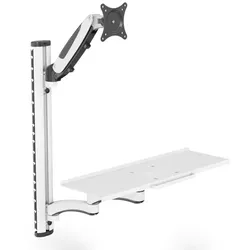
Digitus Arbeitsplatz (Monitor, Tastatur, Maus) WandmontageUniverselle Halterung zur Montage von Monitor und Tastatur/Maus an der Wand mit flexibler Höheneinstellung - Monitor-Arm (Gasdruckfeder) - 45° Neigung, 180° Schwenkbar, VESA-Aufnahme 360° Drehbar - Monitor-Arm geeignet für Monitore bis 32" und max. 8 kg Gewicht (VESA 75x75, 100x100) - Halterung Tastatur & Maus (Doppel Gelenkarm) - Größe: B 60 x T 17,8 cm und Griff an der Vorderseite - Doppel-Gelenkarm mit einer Traglast von max. 8 kg - Schwenkbar bis 180° - Individuelle Höhenverstellung beider Arme auf der Träger-Halterung (Höhe 73 cm) - Integriertes Kabelmanagement - Einfache Wandmontage mittels drei Verschraubungen - Hochwertiges Aluminium/Stahl Design Die DIGITUS® Workstation bietet Ihnen die Möglichkeit zur flexiblen Einrichtung eines Arbeitsplatz mittels Wandmontage. Der Monitorhalter unterstützt Monitore bis 32" (VESA 75x75, 100x100) mit einem max. Gewicht von 8 kg. Die Ablage für Tastatur und Maus bietet eine Traglast von ebenfalls 8 kg max. Beide Arme lassen sich individuell...121,18 €*Versand: 0,00 €Sichere Weiterleitung zum Anbieter
-
Groß, Johanna: Einstellungen, Motive und Werthaltungen von Studierenden des öffentlichen DienstesEinstellungen, Motive und Werthaltungen von Studierenden des öffentlichen Dienstes , Erkenntnisse für Praxis, Forschung und Lehre , Rück- & Bremsleuchten > Beleuchtung , Auflage: 1. Auflage, Erscheinungsjahr: 202410, Autoren: Groß, Johanna, Auflage: 24001, Auflage/Ausgabe: 1. Auflage, Seitenzahl/Blattzahl: 300, Keyword: Beamtentum; Besoldung; Politics; Public Administration; Staat; Tarif; Verwaltung, Fachschema: Verwaltungsrecht - Verwaltungssachen~Öffentliches Recht~Forschung (wirtschafts-, sozialwissenschaftlich) / Sozialforschung~Sozialforschung~Empirische Sozialforschung~Sozialforschung / Empirische Sozialforschung~Soziologie / Arbeit, Wirtschaft, Technik~Öffentliche Verwaltung~Verwaltung / Öffentliche Verwaltung, Fachkategorie: Öffentliches Recht~Sozialforschung und -statistik~Soziologie: Arbeit und Beruf~Psychologische Beratung von Studenten~Öffentliche Verwaltung, Warengruppe: TB/Öffentliches Recht, UNSPSC: 49019900, Warenverzeichnis für die Außenhandelsstatistik: 49019900, Blätteranzahl: 350 Blätter, Länge: 227, Breite: 153, Höhe: 25, Gewicht: 514, Produktform: Kartoniert, Genre: Sozialwissenschaften/Recht/Wirtschaft,89,00 €*Versand: 0,00 €Sichere Weiterleitung zum Anbieter
-
Faltbarer Einkaufswagen mit Lenkrädern und mehreren EinstellungenKlappbarer Handwagen mit Dach: Für ultimatives Comfort und FunktionalitätSuchen Sie einen vielseitigen und robusten Handwagen für alle Outdoor-Aktivitäten? Der Klappbare Handwagen mit Dach bietet praktisches Design und hochwertige Materialen für ultimatives Comfort und Funktionalität.Praktisch für jeden AusflugProfitieren Sie von der integrierten Tasche und zwei Ablagen, ideal für das Organisieren aller Sachen. Zwei Griffe und praktische 360°-Drehwielen machen den Handwagen ideal für jeden Einsatz.Kompakt und KlappbarDank einfacher Klapp-Technologie kann der Handwagen schnell auf- und abgeklappt werden, leicht zu transportieren und zu lagern.Entspannt unterwegsBieten genug Platz für alle Bedürfnisse, ideal für Camping, Picknicks, Einkaufszentren oder andere Outdoor-Aktivitäten.Comfort und FunktionalitätDer Handwagen schützt vor Sonne, Regen und Schmutz, alle Stoffteile sind abnehmbar und waschbar.330,95 €*Versand: 4,99 €Sichere Weiterleitung zum Anbieter


-
Wie mache ich einen Pfeil auf der Tastatur?
Um einen Pfeil auf der Tastatur zu machen, musst du zuerst den Nummernblock auf der rechten Seite deiner Tastatur aktivieren. Drücke dann die Taste "Alt" und halte sie gedrückt. Während du die Taste "Alt" gedrückt hältst, gibst du eine Zahlenkombination ein, die den gewünschten Pfeil repräsentiert. Zum Beispiel kannst du für einen nach rechts zeigenden Pfeil die Zahlenkombination "26" eingeben. Lasse dann die Taste "Alt" los, und der Pfeil sollte auf deinem Bildschirm erscheinen. Experimentiere mit verschiedenen Zahlenkombinationen, um verschiedene Pfeile zu erstellen. **
-
Wie schreibt man einen Pfeil auf der Tastatur?
Um einen Pfeil auf der Tastatur zu schreiben, kannst du das Tastenkürzel verwenden. Je nachdem, welchen Pfeil du darstellen möchtest, gibt es verschiedene Möglichkeiten. Zum Beispiel kannst du für einen nach rechts zeigenden Pfeil die Tasten "Alt" + "26" auf dem Ziffernblock drücken. Für andere Pfeile wie nach oben, unten oder links gibt es ebenfalls entsprechende Tastenkombinationen. Es ist wichtig zu beachten, dass diese Tastenkombinationen je nach Betriebssystem und Tastaturlayout variieren können. Es kann daher hilfreich sein, online nach einer Liste mit Tastenkombinationen für Pfeile zu suchen, um den gewünschten Pfeil korrekt darzustellen. **
-
Wie kann ich einen Pfeil mit der Tastatur machen?
Um einen Pfeil mit der Tastatur zu erstellen, kannst du auf verschiedene Sonderzeichen zurückgreifen. Du könntest beispielsweise den Pfeil nach rechts mit dem Zeichen ">" und den Pfeil nach links mit "<" darstellen. Es gibt auch spezielle Tastenkombinationen, um Pfeile zu erzeugen, wie z.B. Alt + 24 für ↑ oder Alt + 25 für ↓. Eine weitere Möglichkeit ist die Verwendung von Unicode-Zeichen, wie z.B. U+2190 für den Pfeil nach links oder U+2192 für den Pfeil nach rechts. Es gibt auch spezielle Schriftarten, die Pfeile enthalten und über die Zeichentabelle oder spezielle Tastenkombinationen eingefügt werden können. **
-
Wie macht man einen Pfeil auf der Tastatur Mac?
Um einen Pfeil auf der Tastatur eines Mac-Computers zu machen, musst du die "Alt" oder "Option" Taste gedrückt halten und dann auf die Taste mit dem gewünschten Pfeil drücken. Zum Beispiel kannst du die "Alt" Taste gedrückt halten und dann auf die Taste mit dem nach oben zeigenden Pfeil (^) drücken, um einen nach oben zeigenden Pfeil zu erzeugen. Es gibt auch andere Tastenkombinationen, um verschiedene Pfeile zu erzeugen, wie z.B. die Kombination "Alt + Umschalttaste + L", um einen nach links zeigenden Pfeil zu machen. Es gibt viele verschiedene Pfeile, die du auf diese Weise auf deinem Mac eingeben kannst, je nachdem, welchen du benötigst. **


Was bedeutet der Pfeil nach unten auf der Tastatur?
Der Pfeil nach unten auf der Tastatur wird verwendet, um den Cursor oder die Auswahl in einem Textdokument, einer Tabelle oder einem Menü nach unten zu bewegen. Durch Drücken der Pfeiltaste nach unten können Benutzer schnell durch lange Listen von Elementen scrollen oder den Fokus auf das nächste Element in einer vertikalen Reihenfolge setzen. In manchen Anwendungen kann die Pfeiltaste nach unten auch verwendet werden, um eine Auswahl zu bestätigen oder eine Aktion auszuführen. Insgesamt ist der Pfeil nach unten eine nützliche Funktion, um die Navigation und Interaktion mit dem Computer zu erleichtern. **
Was bedeutet die Vektoroperation "t Pfeil s Pfeil r Pfeil 0 Pfeil", wenn die Vektoren r, s und t gegeben sind?
Die Vektoroperation "t Pfeil s Pfeil r Pfeil 0 Pfeil" bedeutet, dass der Vektor t zuerst auf den Vektor s angewendet wird, dann das Ergebnis auf den Vektor r und schließlich das Ergebnis auf den Nullvektor. Das Ergebnis ist der resultierende Vektor nach allen Anwendungen der Operation. **
Top-Angebote
Produkte zum Begriff Pfeil-Einstellungen:
-
Neomounts LCD Monitor Arm - 5 Einstellungen 75/100Befestigungskit ( Gelenkarm, Spannbefestigung für Tisch ) für LCD-Display ( neig- und schwenkbar ), Silber, Bildschirmgröße: 25.4, 66 cm ( 10", 26" ), Montageschnittstelle: 100 x 100 mm, 75 x 75 mm99,25 €*Versand: 5,99 €Sichere Weiterleitung zum Anbieter
-
Digitus Arbeitsplatz (Monitor, Tastatur, Maus) WandmontageUniverselle Halterung zur Montage von Monitor und Tastatur/Maus an der Wand mit flexibler Höheneinstellung - Monitor-Arm (Gasdruckfeder) - 45° Neigung, 180° Schwenkbar, VESA-Aufnahme 360° Drehbar - Monitor-Arm geeignet für Monitore bis 32" und max. 8 kg Gewicht (VESA 75x75, 100x100) - Halterung Tastatur & Maus (Doppel Gelenkarm) - Größe: B 60 x T 17,8 cm und Griff an der Vorderseite - Doppel-Gelenkarm mit einer Traglast von max. 8 kg - Schwenkbar bis 180° - Individuelle Höhenverstellung beider Arme auf der Träger-Halterung (Höhe 73 cm) - Integriertes Kabelmanagement - Einfache Wandmontage mittels drei Verschraubungen - Hochwertiges Aluminium/Stahl Design Die DIGITUS® Workstation bietet Ihnen die Möglichkeit zur flexiblen Einrichtung eines Arbeitsplatz mittels Wandmontage. Der Monitorhalter unterstützt Monitore bis 32" (VESA 75x75, 100x100) mit einem max. Gewicht von 8 kg. Die Ablage für Tastatur und Maus bietet eine Traglast von ebenfalls 8 kg max. Beide Arme lassen sich individuell...121,18 €*Versand: 0,00 €Sichere Weiterleitung zum Anbieter
-
Groß, Johanna: Einstellungen, Motive und Werthaltungen von Studierenden des öffentlichen DienstesEinstellungen, Motive und Werthaltungen von Studierenden des öffentlichen Dienstes , Erkenntnisse für Praxis, Forschung und Lehre , Rück- & Bremsleuchten > Beleuchtung , Auflage: 1. Auflage, Erscheinungsjahr: 202410, Autoren: Groß, Johanna, Auflage: 24001, Auflage/Ausgabe: 1. Auflage, Seitenzahl/Blattzahl: 300, Keyword: Beamtentum; Besoldung; Politics; Public Administration; Staat; Tarif; Verwaltung, Fachschema: Verwaltungsrecht - Verwaltungssachen~Öffentliches Recht~Forschung (wirtschafts-, sozialwissenschaftlich) / Sozialforschung~Sozialforschung~Empirische Sozialforschung~Sozialforschung / Empirische Sozialforschung~Soziologie / Arbeit, Wirtschaft, Technik~Öffentliche Verwaltung~Verwaltung / Öffentliche Verwaltung, Fachkategorie: Öffentliches Recht~Sozialforschung und -statistik~Soziologie: Arbeit und Beruf~Psychologische Beratung von Studenten~Öffentliche Verwaltung, Warengruppe: TB/Öffentliches Recht, UNSPSC: 49019900, Warenverzeichnis für die Außenhandelsstatistik: 49019900, Blätteranzahl: 350 Blätter, Länge: 227, Breite: 153, Höhe: 25, Gewicht: 514, Produktform: Kartoniert, Genre: Sozialwissenschaften/Recht/Wirtschaft,89,00 €*Versand: 0,00 €Sichere Weiterleitung zum Anbieter
-
Wie kann ich die Einstellungen meiner Tastatur und Maus ändern?
Um die Einstellungen Ihrer Tastatur und Maus zu ändern, können Sie in den Einstellungen Ihres Betriebssystems nach entsprechenden Optionen suchen. In Windows können Sie beispielsweise auf "Start" klicken, dann auf "Einstellungen" gehen und dort die Kategorie "Geräte" auswählen. Dort finden Sie die Optionen zur Anpassung der Tastatur- und Maus-Einstellungen. In den Einstellungen können Sie beispielsweise die Tastaturbelegung ändern, die Mausgeschwindigkeit anpassen oder spezielle Funktionen für Tasten und Mausrad festlegen. **
-
Wie macht man ein Pfeil mit der Tastatur?
Um einen Pfeil mit der Tastatur zu erstellen, musst du zuerst das Zeichen ">" eingeben. Dieses Zeichen wird oft als Pfeil verwendet, um eine Richtung oder Bewegung anzuzeigen. Du kannst auch die Tastenkombination "Alt" + "26" auf dem Ziffernblock verwenden, um einen Pfeil nach rechts zu erzeugen. Es gibt auch spezielle Tastenkombinationen für Pfeile in verschiedenen Richtungen, die je nach Betriebssystem variieren können. Wenn du beispielsweise in einem Textdokument arbeitest, kannst du auch auf die Symbolleiste oder Sonderzeichenpalette zugreifen, um Pfeile einzufügen. **
-
Wie mache ich einen Pfeil auf der Tastatur?
Um einen Pfeil auf der Tastatur zu machen, musst du zuerst den Nummernblock auf der rechten Seite deiner Tastatur aktivieren. Drücke dann die Taste "Alt" und halte sie gedrückt. Während du die Taste "Alt" gedrückt hältst, gibst du eine Zahlenkombination ein, die den gewünschten Pfeil repräsentiert. Zum Beispiel kannst du für einen nach rechts zeigenden Pfeil die Zahlenkombination "26" eingeben. Lasse dann die Taste "Alt" los, und der Pfeil sollte auf deinem Bildschirm erscheinen. Experimentiere mit verschiedenen Zahlenkombinationen, um verschiedene Pfeile zu erstellen. **
-
Wie schreibt man einen Pfeil auf der Tastatur?
Um einen Pfeil auf der Tastatur zu schreiben, kannst du das Tastenkürzel verwenden. Je nachdem, welchen Pfeil du darstellen möchtest, gibt es verschiedene Möglichkeiten. Zum Beispiel kannst du für einen nach rechts zeigenden Pfeil die Tasten "Alt" + "26" auf dem Ziffernblock drücken. Für andere Pfeile wie nach oben, unten oder links gibt es ebenfalls entsprechende Tastenkombinationen. Es ist wichtig zu beachten, dass diese Tastenkombinationen je nach Betriebssystem und Tastaturlayout variieren können. Es kann daher hilfreich sein, online nach einer Liste mit Tastenkombinationen für Pfeile zu suchen, um den gewünschten Pfeil korrekt darzustellen. **
Ähnliche Suchbegriffe für Pfeil-Einstellungen
-
Faltbarer Einkaufswagen mit Lenkrädern und mehreren EinstellungenKlappbarer Handwagen mit Dach: Für ultimatives Comfort und FunktionalitätSuchen Sie einen vielseitigen und robusten Handwagen für alle Outdoor-Aktivitäten? Der Klappbare Handwagen mit Dach bietet praktisches Design und hochwertige Materialen für ultimatives Comfort und Funktionalität.Praktisch für jeden AusflugProfitieren Sie von der integrierten Tasche und zwei Ablagen, ideal für das Organisieren aller Sachen. Zwei Griffe und praktische 360°-Drehwielen machen den Handwagen ideal für jeden Einsatz.Kompakt und KlappbarDank einfacher Klapp-Technologie kann der Handwagen schnell auf- und abgeklappt werden, leicht zu transportieren und zu lagern.Entspannt unterwegsBieten genug Platz für alle Bedürfnisse, ideal für Camping, Picknicks, Einkaufszentren oder andere Outdoor-Aktivitäten.Comfort und FunktionalitätDer Handwagen schützt vor Sonne, Regen und Schmutz, alle Stoffteile sind abnehmbar und waschbar.330,95 €*Versand: 4,99 €Sichere Weiterleitung zum Anbieter
-
Pretty Love, Vibrator, - Dj Scholar Massager 5 Einstellungen LilaDer Pretty Love DJ Scholar Massager ist ein vielseitiger Vibrator, der mit fünf unterschiedlichen Vibrationsstufen ausgestattet ist, um ein individuelles Erlebnis zu bieten. Mit einer Länge von 268 Millimetern, einer Breite von 200 Millimetern und einer Höhe von 73 Millimetern ist dieses Produkt ergonomisch gestaltet und ermöglicht eine einfache Handhabung. Das ansprechende lila Design verleiht dem Massager eine elegante Note und spricht eine breite Zielgruppe an. Mit einem Gewicht von 942 Gramm liegt der Massager gut in der Hand und bietet eine angenehme Nutzung. Die verschiedenen Vibrationsmodi ermöglichen es, die Intensität und Art der Stimulation nach persönlichen Vorlieben anzupassen. Der DJ Scholar Massager ist ideal für alle, die auf der Suche nach einem hochwertigen und funktionalen Massagegerät sind, das sowohl für entspannende als auch für anregende Momente geeignet ist.64,02 €*Versand: 0,00 €Sichere Weiterleitung zum Anbieter
-
Wie kann ich einen Pfeil mit der Tastatur machen?
Um einen Pfeil mit der Tastatur zu erstellen, kannst du auf verschiedene Sonderzeichen zurückgreifen. Du könntest beispielsweise den Pfeil nach rechts mit dem Zeichen ">" und den Pfeil nach links mit "<" darstellen. Es gibt auch spezielle Tastenkombinationen, um Pfeile zu erzeugen, wie z.B. Alt + 24 für ↑ oder Alt + 25 für ↓. Eine weitere Möglichkeit ist die Verwendung von Unicode-Zeichen, wie z.B. U+2190 für den Pfeil nach links oder U+2192 für den Pfeil nach rechts. Es gibt auch spezielle Schriftarten, die Pfeile enthalten und über die Zeichentabelle oder spezielle Tastenkombinationen eingefügt werden können. **
-
Wie macht man einen Pfeil auf der Tastatur Mac?
Um einen Pfeil auf der Tastatur eines Mac-Computers zu machen, musst du die "Alt" oder "Option" Taste gedrückt halten und dann auf die Taste mit dem gewünschten Pfeil drücken. Zum Beispiel kannst du die "Alt" Taste gedrückt halten und dann auf die Taste mit dem nach oben zeigenden Pfeil (^) drücken, um einen nach oben zeigenden Pfeil zu erzeugen. Es gibt auch andere Tastenkombinationen, um verschiedene Pfeile zu erzeugen, wie z.B. die Kombination "Alt + Umschalttaste + L", um einen nach links zeigenden Pfeil zu machen. Es gibt viele verschiedene Pfeile, die du auf diese Weise auf deinem Mac eingeben kannst, je nachdem, welchen du benötigst. **
-
Was bedeutet der Pfeil nach unten auf der Tastatur?
Der Pfeil nach unten auf der Tastatur wird verwendet, um den Cursor oder die Auswahl in einem Textdokument, einer Tabelle oder einem Menü nach unten zu bewegen. Durch Drücken der Pfeiltaste nach unten können Benutzer schnell durch lange Listen von Elementen scrollen oder den Fokus auf das nächste Element in einer vertikalen Reihenfolge setzen. In manchen Anwendungen kann die Pfeiltaste nach unten auch verwendet werden, um eine Auswahl zu bestätigen oder eine Aktion auszuführen. Insgesamt ist der Pfeil nach unten eine nützliche Funktion, um die Navigation und Interaktion mit dem Computer zu erleichtern. **
-
Was bedeutet die Vektoroperation "t Pfeil s Pfeil r Pfeil 0 Pfeil", wenn die Vektoren r, s und t gegeben sind?
Die Vektoroperation "t Pfeil s Pfeil r Pfeil 0 Pfeil" bedeutet, dass der Vektor t zuerst auf den Vektor s angewendet wird, dann das Ergebnis auf den Vektor r und schließlich das Ergebnis auf den Nullvektor. Das Ergebnis ist der resultierende Vektor nach allen Anwendungen der Operation. **
* Alle Preise verstehen sich inklusive der gesetzlichen Mehrwertsteuer und ggf. zuzüglich Versandkosten. Die Angebotsinformationen basieren auf den Angaben des jeweiligen Shops und werden über automatisierte Prozesse aktualisiert. Eine Aktualisierung in Echtzeit findet nicht statt, so dass es im Einzelfall zu Abweichungen kommen kann. ** Hinweis: Teile dieses Inhalts wurden von KI erstellt.