Domain pnot.de kaufen?
Wir ziehen mit dem Projekt
pnot.de um.
Sind Sie am Kauf der Domain
pnot.de interessiert?
domain@kv-gmbh.de · 0541-91531010
Domain pnot.de kaufen?
Wie aktiviere ich die Maus beim Laptop?
Um die Maus auf einem Laptop zu aktivieren, musst du zunächst sicherstellen, dass die Maus nicht aus Versehen deaktiviert wurde. Dies kannst du über die Einstellungen deines Laptops überprüfen. Gehe dazu in die Systemsteuerung und wähle den Bereich "Maus". Dort kannst du die Maus aktivieren, falls sie deaktiviert ist. Wenn die Maus weiterhin nicht funktioniert, kann es sein, dass der Treiber der Maus nicht korrekt installiert ist. Überprüfe dies, indem du in den Geräte-Manager gehst und nach der Maus suchst. Falls ein gelbes Ausrufezeichen neben der Maus angezeigt wird, musst du den Treiber aktualisieren oder neu installieren. Es kann auch sein, dass die Maus selbst defekt ist. Überprüfe dies, indem du eine andere Maus an deinen Laptop anschließt. Wenn die neue Maus funktioniert, liegt das Problem wahrscheinlich an der alten Maus. Wenn alle diese Schritte nicht funktionieren, könnte es sein, dass ein Hardwareproblem vorliegt. In diesem Fall wäre es ratsam, sich an den Hersteller des Laptops zu wenden oder das Gerät von einem Fachmann überprüfen zu lassen. **
Wie aktiviere ich die Maus am Laptop?
Um die Maus am Laptop zu aktivieren, musst du zuerst sicherstellen, dass sie nicht aus Versehen deaktiviert wurde. Dies kannst du über die Einstellungen deines Betriebssystems überprüfen. In der Regel findest du die Maus-Einstellungen unter "Systemsteuerung" oder "Einstellungen". Dort kannst du die Maus aktivieren, indem du das entsprechende Kontrollkästchen anklickst. Falls die Maus weiterhin nicht funktioniert, könnte es sein, dass der Maustreiber nicht korrekt installiert ist. In diesem Fall solltest du die neueste Version des Maustreibers von der Website des Herstellers herunterladen und installieren. Wenn all das nicht funktioniert, könnte es sein, dass die Maus selbst defekt ist und ausgetauscht werden muss. **


Ähnliche Suchbegriffe für Aktiviere
Top-Angebote
Produkte zum Begriff Aktiviere:
-
Maus & MeiseMaus & Meise , Maus und Meise leben schon lange rund um den großen Baum, ohne sich je begegnet zu sein. In einer sternenklaren Nacht treffen die beiden kleinen Waldtiere schließlich aufeinander und erzählen sich gegenseitig von ihren Welten, die nah und doch weit voneinander entfernt liegen. Sie merken, dass sie nicht so alleine sind, wie sie dachten, und die eigene Welt viel größer wird, wenn man sie mit jemandem teilt. MAUS & MEISE ist ein zauberhaftes Bilderbuch über eine ungewöhnliche Freundschaft und die wunderbaren Möglichkeiten, die jenseits des eigenen Horizonts liegen. , Innenausstattung > Autoteile & Zubehör , Erscheinungsjahr: 20241014, Produktform: Kartoniert, Illustrator: Kilian, Maike, Seitenzahl/Blattzahl: 32, Keyword: Diversität; Freundschaft; Inklusion; Waldtiere, Fachschema: Bilderbuch, Fachkategorie: Bilderbücher mit Erzähltexten, Warengruppe: HC/Kinder- und Jugendbücher/Bilderbücher, UNSPSC: 49030000, Warenverzeichnis für die Außenhandelsstatistik: 49030000, Länge: 287, Breite: 215, Höhe: 10, Gewicht: 390, Produktform: Kartoniert, Genre: Kinder- und Jugendbücher,20,00 €*Versand: 0,00 €Sichere Weiterleitung zum Anbieter
-
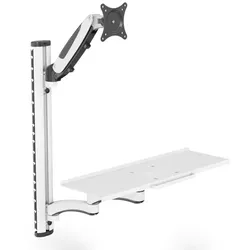
Digitus Arbeitsplatz (Monitor, Tastatur, Maus) WandmontageUniverselle Halterung zur Montage von Monitor und Tastatur/Maus an der Wand mit flexibler Höheneinstellung - Monitor-Arm (Gasdruckfeder) - 45° Neigung, 180° Schwenkbar, VESA-Aufnahme 360° Drehbar - Monitor-Arm geeignet für Monitore bis 32" und max. 8 kg Gewicht (VESA 75x75, 100x100) - Halterung Tastatur & Maus (Doppel Gelenkarm) - Größe: B 60 x T 17,8 cm und Griff an der Vorderseite - Doppel-Gelenkarm mit einer Traglast von max. 8 kg - Schwenkbar bis 180° - Individuelle Höhenverstellung beider Arme auf der Träger-Halterung (Höhe 73 cm) - Integriertes Kabelmanagement - Einfache Wandmontage mittels drei Verschraubungen - Hochwertiges Aluminium/Stahl Design Die DIGITUS® Workstation bietet Ihnen die Möglichkeit zur flexiblen Einrichtung eines Arbeitsplatz mittels Wandmontage. Der Monitorhalter unterstützt Monitore bis 32" (VESA 75x75, 100x100) mit einem max. Gewicht von 8 kg. Die Ablage für Tastatur und Maus bietet eine Traglast von ebenfalls 8 kg max. Beide Arme lassen sich individuell...121,18 €*Versand: 0,00 €Sichere Weiterleitung zum Anbieter



-
Wie aktiviere ich meinen Scanner?
Um Ihren Scanner zu aktivieren, schließen Sie ihn zunächst an Ihren Computer an und stellen sicher, dass er ordnungsgemäß mit Strom versorgt wird. Starten Sie dann die entsprechende Scanning-Software auf Ihrem Computer und folgen Sie den Anweisungen, um den Scanner zu aktivieren. In den meisten Fällen müssen Sie möglicherweise auch die Treiber für den Scanner installieren, bevor Sie ihn verwenden können. **
-
Wie aktiviere ich die Tastatur?
Um die Tastatur zu aktivieren, musst du zunächst sicherstellen, dass sie ordnungsgemäß an deinen Computer oder dein Gerät angeschlossen ist. Überprüfe die Verbindung und gegebenenfalls auch den Zustand der Tastatur. Stelle sicher, dass die Tastatur eingeschaltet ist, indem du sie gegebenenfalls einschaltest oder die Batterien überprüfst. Wenn die Tastatur korrekt angeschlossen und eingeschaltet ist, sollte sie automatisch aktiviert sein. Falls nicht, kannst du versuchen, den Computer neu zu starten oder die Einstellungen für die Tastatur in den Systemeinstellungen zu überprüfen. **
-
Wie deaktiviere ich die Laptop-Tastatur und aktiviere nur die Fn-Taste?
Es ist nicht möglich, die Laptop-Tastatur vollständig zu deaktivieren und nur die Fn-Taste zu aktivieren. Die Fn-Taste ist eine Funktionstaste, die in Kombination mit anderen Tasten spezielle Funktionen ausführt. Wenn du die Tastatur deaktivieren möchtest, kannst du sie jedoch über die Geräteverwaltung deaktivieren oder eine externe Tastatur verwenden. **
-
Wie aktiviere ich eine mechanische Tastatur?
Um eine mechanische Tastatur zu aktivieren, schließen Sie sie einfach über das mitgelieferte USB-Kabel an Ihren Computer an. In den meisten Fällen wird die Tastatur automatisch erkannt und ist sofort einsatzbereit. Wenn dies nicht der Fall ist, überprüfen Sie die Anleitung der Tastatur oder besuchen Sie die Website des Herstellers, um spezifische Anweisungen zur Aktivierung zu erhalten. **


Wie aktiviere ich die iPad Tastatur?
Um die iPad-Tastatur zu aktivieren, tippe einfach auf ein Textfeld oder eine Eingabeaufforderung, um die Tastatur aufzurufen. Du kannst auch auf das Symbol für die Tastatur in der unteren rechten Ecke des Bildschirms tippen, um sie anzuzeigen. Stelle sicher, dass die Tastatur in den Einstellungen deines iPads aktiviert ist, indem du zu "Einstellungen" -> "Allgemein" -> "Tastatur" gehst und sicherstellst, dass die Option "Tastatur anzeigen" aktiviert ist. Wenn die Tastatur immer noch nicht angezeigt wird, starte dein iPad neu, um mögliche Softwareprobleme zu beheben. Wenn das Problem weiterhin besteht, könnte ein Hardwareproblem vorliegen und du solltest dich an den Apple Support wenden. **
Wie aktiviere ich einen zweiten Monitor?
Um einen zweiten Monitor zu aktivieren, musst du zunächst sicherstellen, dass der Monitor korrekt an deinen Computer angeschlossen ist. Verwende dazu das passende Kabel, z.B. HDMI oder VGA. Gehe dann in die Einstellungen deines Betriebssystems und wähle die Option für Bildschirme oder Monitore aus. Dort kannst du den zweiten Monitor aktivieren und die Anzeigeeinstellungen anpassen, z.B. die Ausrichtung oder die Anzeigemodus. Speichere die Einstellungen und dein zweiter Monitor sollte nun aktiviert sein und als erweiterter Bildschirm oder Spiegelung funktionieren. **
Top-Angebote
Produkte zum Begriff Aktiviere:
-
Aktiviere deine Chakra-EnergieDie Heilende Kraft Der Chakren Die Sieben Chakren Sind Die Feinstofflichen Energiezentren Unseres Körpers Und Haben Einen Großen Einfluss Auf Unser Körperliches, Geistiges Und Seelisches Wohlbefinden. In Diesem Kartendeck Führt Dich Der Bekannte...8,49 €*Versand: 2,95 €Sichere Weiterleitung zum Anbieter
-
Maus & MeiseMaus & Meise , Maus und Meise leben schon lange rund um den großen Baum, ohne sich je begegnet zu sein. In einer sternenklaren Nacht treffen die beiden kleinen Waldtiere schließlich aufeinander und erzählen sich gegenseitig von ihren Welten, die nah und doch weit voneinander entfernt liegen. Sie merken, dass sie nicht so alleine sind, wie sie dachten, und die eigene Welt viel größer wird, wenn man sie mit jemandem teilt. MAUS & MEISE ist ein zauberhaftes Bilderbuch über eine ungewöhnliche Freundschaft und die wunderbaren Möglichkeiten, die jenseits des eigenen Horizonts liegen. , Innenausstattung > Autoteile & Zubehör , Erscheinungsjahr: 20241014, Produktform: Kartoniert, Illustrator: Kilian, Maike, Seitenzahl/Blattzahl: 32, Keyword: Diversität; Freundschaft; Inklusion; Waldtiere, Fachschema: Bilderbuch, Fachkategorie: Bilderbücher mit Erzähltexten, Warengruppe: HC/Kinder- und Jugendbücher/Bilderbücher, UNSPSC: 49030000, Warenverzeichnis für die Außenhandelsstatistik: 49030000, Länge: 287, Breite: 215, Höhe: 10, Gewicht: 390, Produktform: Kartoniert, Genre: Kinder- und Jugendbücher,20,00 €*Versand: 0,00 €Sichere Weiterleitung zum Anbieter
-
Wie aktiviere ich die Maus beim Laptop?
Um die Maus auf einem Laptop zu aktivieren, musst du zunächst sicherstellen, dass die Maus nicht aus Versehen deaktiviert wurde. Dies kannst du über die Einstellungen deines Laptops überprüfen. Gehe dazu in die Systemsteuerung und wähle den Bereich "Maus". Dort kannst du die Maus aktivieren, falls sie deaktiviert ist. Wenn die Maus weiterhin nicht funktioniert, kann es sein, dass der Treiber der Maus nicht korrekt installiert ist. Überprüfe dies, indem du in den Geräte-Manager gehst und nach der Maus suchst. Falls ein gelbes Ausrufezeichen neben der Maus angezeigt wird, musst du den Treiber aktualisieren oder neu installieren. Es kann auch sein, dass die Maus selbst defekt ist. Überprüfe dies, indem du eine andere Maus an deinen Laptop anschließt. Wenn die neue Maus funktioniert, liegt das Problem wahrscheinlich an der alten Maus. Wenn alle diese Schritte nicht funktionieren, könnte es sein, dass ein Hardwareproblem vorliegt. In diesem Fall wäre es ratsam, sich an den Hersteller des Laptops zu wenden oder das Gerät von einem Fachmann überprüfen zu lassen. **
-
Wie aktiviere ich die Maus am Laptop?
Um die Maus am Laptop zu aktivieren, musst du zuerst sicherstellen, dass sie nicht aus Versehen deaktiviert wurde. Dies kannst du über die Einstellungen deines Betriebssystems überprüfen. In der Regel findest du die Maus-Einstellungen unter "Systemsteuerung" oder "Einstellungen". Dort kannst du die Maus aktivieren, indem du das entsprechende Kontrollkästchen anklickst. Falls die Maus weiterhin nicht funktioniert, könnte es sein, dass der Maustreiber nicht korrekt installiert ist. In diesem Fall solltest du die neueste Version des Maustreibers von der Website des Herstellers herunterladen und installieren. Wenn all das nicht funktioniert, könnte es sein, dass die Maus selbst defekt ist und ausgetauscht werden muss. **
-
Wie aktiviere ich meinen Scanner?
Um Ihren Scanner zu aktivieren, schließen Sie ihn zunächst an Ihren Computer an und stellen sicher, dass er ordnungsgemäß mit Strom versorgt wird. Starten Sie dann die entsprechende Scanning-Software auf Ihrem Computer und folgen Sie den Anweisungen, um den Scanner zu aktivieren. In den meisten Fällen müssen Sie möglicherweise auch die Treiber für den Scanner installieren, bevor Sie ihn verwenden können. **
-
Wie aktiviere ich die Tastatur?
Um die Tastatur zu aktivieren, musst du zunächst sicherstellen, dass sie ordnungsgemäß an deinen Computer oder dein Gerät angeschlossen ist. Überprüfe die Verbindung und gegebenenfalls auch den Zustand der Tastatur. Stelle sicher, dass die Tastatur eingeschaltet ist, indem du sie gegebenenfalls einschaltest oder die Batterien überprüfst. Wenn die Tastatur korrekt angeschlossen und eingeschaltet ist, sollte sie automatisch aktiviert sein. Falls nicht, kannst du versuchen, den Computer neu zu starten oder die Einstellungen für die Tastatur in den Systemeinstellungen zu überprüfen. **
Ähnliche Suchbegriffe für Aktiviere
-
Digitus Arbeitsplatz (Monitor, Tastatur, Maus) WandmontageUniverselle Halterung zur Montage von Monitor und Tastatur/Maus an der Wand mit flexibler Höheneinstellung - Monitor-Arm (Gasdruckfeder) - 45° Neigung, 180° Schwenkbar, VESA-Aufnahme 360° Drehbar - Monitor-Arm geeignet für Monitore bis 32" und max. 8 kg Gewicht (VESA 75x75, 100x100) - Halterung Tastatur & Maus (Doppel Gelenkarm) - Größe: B 60 x T 17,8 cm und Griff an der Vorderseite - Doppel-Gelenkarm mit einer Traglast von max. 8 kg - Schwenkbar bis 180° - Individuelle Höhenverstellung beider Arme auf der Träger-Halterung (Höhe 73 cm) - Integriertes Kabelmanagement - Einfache Wandmontage mittels drei Verschraubungen - Hochwertiges Aluminium/Stahl Design Die DIGITUS® Workstation bietet Ihnen die Möglichkeit zur flexiblen Einrichtung eines Arbeitsplatz mittels Wandmontage. Der Monitorhalter unterstützt Monitore bis 32" (VESA 75x75, 100x100) mit einem max. Gewicht von 8 kg. Die Ablage für Tastatur und Maus bietet eine Traglast von ebenfalls 8 kg max. Beide Arme lassen sich individuell...121,18 €*Versand: 0,00 €Sichere Weiterleitung zum Anbieter
-
Wie deaktiviere ich die Laptop-Tastatur und aktiviere nur die Fn-Taste?
Es ist nicht möglich, die Laptop-Tastatur vollständig zu deaktivieren und nur die Fn-Taste zu aktivieren. Die Fn-Taste ist eine Funktionstaste, die in Kombination mit anderen Tasten spezielle Funktionen ausführt. Wenn du die Tastatur deaktivieren möchtest, kannst du sie jedoch über die Geräteverwaltung deaktivieren oder eine externe Tastatur verwenden. **
-
Wie aktiviere ich eine mechanische Tastatur?
Um eine mechanische Tastatur zu aktivieren, schließen Sie sie einfach über das mitgelieferte USB-Kabel an Ihren Computer an. In den meisten Fällen wird die Tastatur automatisch erkannt und ist sofort einsatzbereit. Wenn dies nicht der Fall ist, überprüfen Sie die Anleitung der Tastatur oder besuchen Sie die Website des Herstellers, um spezifische Anweisungen zur Aktivierung zu erhalten. **
-
Wie aktiviere ich die iPad Tastatur?
Um die iPad-Tastatur zu aktivieren, tippe einfach auf ein Textfeld oder eine Eingabeaufforderung, um die Tastatur aufzurufen. Du kannst auch auf das Symbol für die Tastatur in der unteren rechten Ecke des Bildschirms tippen, um sie anzuzeigen. Stelle sicher, dass die Tastatur in den Einstellungen deines iPads aktiviert ist, indem du zu "Einstellungen" -> "Allgemein" -> "Tastatur" gehst und sicherstellst, dass die Option "Tastatur anzeigen" aktiviert ist. Wenn die Tastatur immer noch nicht angezeigt wird, starte dein iPad neu, um mögliche Softwareprobleme zu beheben. Wenn das Problem weiterhin besteht, könnte ein Hardwareproblem vorliegen und du solltest dich an den Apple Support wenden. **
-
Wie aktiviere ich einen zweiten Monitor?
Um einen zweiten Monitor zu aktivieren, musst du zunächst sicherstellen, dass der Monitor korrekt an deinen Computer angeschlossen ist. Verwende dazu das passende Kabel, z.B. HDMI oder VGA. Gehe dann in die Einstellungen deines Betriebssystems und wähle die Option für Bildschirme oder Monitore aus. Dort kannst du den zweiten Monitor aktivieren und die Anzeigeeinstellungen anpassen, z.B. die Ausrichtung oder die Anzeigemodus. Speichere die Einstellungen und dein zweiter Monitor sollte nun aktiviert sein und als erweiterter Bildschirm oder Spiegelung funktionieren. **
* Alle Preise verstehen sich inklusive der gesetzlichen Mehrwertsteuer und ggf. zuzüglich Versandkosten. Die Angebotsinformationen basieren auf den Angaben des jeweiligen Shops und werden über automatisierte Prozesse aktualisiert. Eine Aktualisierung in Echtzeit findet nicht statt, so dass es im Einzelfall zu Abweichungen kommen kann. ** Hinweis: Teile dieses Inhalts wurden von KI erstellt.