Domain pnot.de kaufen?
Wir ziehen mit dem Projekt
pnot.de um.
Sind Sie am Kauf der Domain
pnot.de interessiert?
domain@kv-gmbh.de · 0541-91531010
Domain pnot.de kaufen?
Wie kann ich meinen Laptop in einen Monitor umwandeln?
Um deinen Laptop in einen Monitor umzuwandeln, benötigst du einen HDMI- oder VGA-Eingang am Laptop und einen entsprechenden Ausgang am Gerät, das du als Monitor verwenden möchtest. Verbinde einfach die beiden Geräte mit einem HDMI- oder VGA-Kabel und stelle sicher, dass der Laptop auf den externen Eingang umgeschaltet ist. Du kannst dann den Laptopbildschirm auf dem Monitor anzeigen lassen. **
Wie kann man eine kabelgebundene Maus in eine Bluetooth-Maus umwandeln?
Um eine kabelgebundene Maus in eine Bluetooth-Maus umzuwandeln, benötigt man einen Bluetooth-Adapter. Dieser wird in den USB-Anschluss des Computers eingesteckt und ermöglicht die drahtlose Verbindung zwischen Maus und Computer. Nachdem der Adapter installiert ist, kann die Maus über Bluetooth mit dem Computer verbunden werden. **


Ähnliche Suchbegriffe für Umwandeln
Top-Angebote
Produkte zum Begriff Umwandeln:
-
Maus & MeiseMaus & Meise , Maus und Meise leben schon lange rund um den großen Baum, ohne sich je begegnet zu sein. In einer sternenklaren Nacht treffen die beiden kleinen Waldtiere schließlich aufeinander und erzählen sich gegenseitig von ihren Welten, die nah und doch weit voneinander entfernt liegen. Sie merken, dass sie nicht so alleine sind, wie sie dachten, und die eigene Welt viel größer wird, wenn man sie mit jemandem teilt. MAUS & MEISE ist ein zauberhaftes Bilderbuch über eine ungewöhnliche Freundschaft und die wunderbaren Möglichkeiten, die jenseits des eigenen Horizonts liegen. , Innenausstattung > Autoteile & Zubehör , Erscheinungsjahr: 20241014, Produktform: Kartoniert, Illustrator: Kilian, Maike, Seitenzahl/Blattzahl: 32, Keyword: Diversität; Freundschaft; Inklusion; Waldtiere, Fachschema: Bilderbuch, Fachkategorie: Bilderbücher mit Erzähltexten, Warengruppe: HC/Kinder- und Jugendbücher/Bilderbücher, UNSPSC: 49030000, Warenverzeichnis für die Außenhandelsstatistik: 49030000, Länge: 287, Breite: 215, Höhe: 10, Gewicht: 390, Produktform: Kartoniert, Genre: Kinder- und Jugendbücher,20,00 €*Versand: 0,00 €Sichere Weiterleitung zum Anbieter
-
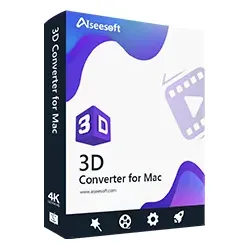
Aiseesoft 3D Converter 2D in 3D umwandeln macOS unbegrenztAiseesoft 3D Converter: 2D in 3D umwandeln auf macOS Die Welt der 3D-Inhalte fasziniert immer mehr Menschen. Doch was tun, wenn man nur 2D-Videos hat? Hier kommt der Aiseesoft 3D Converter ins Spiel. Diese leistungsstarke Software für macOS ermöglicht es Nutzern, ihre gewöhnlichen 2D-Videos in beeindruckende 3D-Erlebnisse zu verwandeln. Aiseesoft, bekannt für seine innovativen Multimedia-Lösungen wie den Aiseesoft Video Converter und Aiseesoft FoneLab, bietet mit diesem Tool eine spannende Möglichkeit, Videoinhalte aufzuwerten. In diesem Artikel werfen wir einen genauen Blick auf den Aiseesoft 3D Converter für macOS. Wir gehen darauf ein, was die Software kann, welche Systemanforderungen sie hat und wie man sie installiert. Außerdem erklären wir die Benutzeroberfläche, zeigen, wie man 2D-Videos importiert und Einstellungen anpasst, und führen Schritt für Schritt durch den Umwandlungsp...29,95 €*Versand: 0,00 €Sichere Weiterleitung zum Anbieter



-
Funktionieren Maus und Tastatur nicht am Monitor?
Es könnte verschiedene Gründe geben, warum Maus und Tastatur nicht am Monitor funktionieren. Es könnte ein Problem mit den Treibern der Geräte geben, ein Problem mit den Anschlüssen oder ein Problem mit der Verbindung zwischen den Geräten und dem Monitor. Es könnte auch sein, dass die Geräte nicht kompatibel sind oder dass sie defekt sind. Es wäre ratsam, die Geräte zu überprüfen, die Treiber zu aktualisieren und sicherzustellen, dass die Verbindungen richtig hergestellt sind. **
-
Haben Maus, Tastatur und Monitor keinen Strom?
Wenn Maus, Tastatur und Monitor keinen Strom haben, könnte dies darauf hinweisen, dass entweder die Stromversorgung nicht ordnungsgemäß angeschlossen ist oder dass ein Stromausfall vorliegt. Es ist ratsam, die Stromkabel zu überprüfen und sicherzustellen, dass sie richtig angeschlossen sind. Wenn dies nicht das Problem ist, könnte ein Stromausfall in der Umgebung vorliegen, der behoben werden muss, um die Geräte mit Strom zu versorgen. **
-
Wie kann ich mit einem Scanner Dokumente in digitale Dateien umwandeln?
1. Schließe den Scanner an deinen Computer an und installiere die entsprechende Software. 2. Lege das Dokument auf den Scanner und starte den Scanvorgang. 3. Speichere die gescannte Datei auf deinem Computer in einem gewünschten Format wie PDF oder JPEG. **
-
Wie kann man mit einem Scanner Dokumente in digitale Dateien umwandeln?
Um Dokumente in digitale Dateien umzuwandeln, muss man zuerst den Scanner mit dem Computer verbinden. Anschließend legt man das Dokument auf die Scannerfläche und startet den Scanvorgang. Die gescannten Dateien können dann auf dem Computer gespeichert und weiterverarbeitet werden. **


Wie kann ich mit einem Scanner Papierdokumente in digitale Dateien umwandeln?
Du kannst ein Papierdokument in einen Scanner legen und die Scan-Funktion am Gerät auswählen. Anschließend wählst du das gewünschte Dateiformat aus (z.B. PDF oder JPEG) und speicherst die gescannte Datei auf deinem Computer. Alternativ kannst du auch spezielle Apps oder Programme nutzen, um Dokumente mit deinem Smartphone oder Tablet zu scannen und in digitale Dateien umzuwandeln. **
Wie kann ich Dokumente mit einem Scanner in digitale Formate umwandeln?
1. Schließe deinen Scanner an den Computer an und installiere die entsprechende Software. 2. Lege das Dokument auf den Scanner und starte den Scanvorgang. 3. Speichere das gescannte Dokument als digitale Datei auf deinem Computer. **
Top-Angebote
Produkte zum Begriff Umwandeln:
-
Auer Verlag Zeitangaben umwandelnUhrzeiten üben mit Pinguin Tom in der 3. und 4. Klasse Das Thema Uhr ist auch in der 3. und 4. Klasse in den Lehrplänen des Mathematikunterrichts fest verankert: Es hat einen immens großen Alltagsbezug und wird bereits ausgiebig bei den Erst- und Zweitklässlern geübt. Trotzdem bleibt es ein komplexes Thema für die Schüler*innen der 3. und 4. Klasse, da die Inhalte jetzt viel weiter gefasst sind. Zudem ist die Erfassung von Zeit kognitiv sehr herausfordernd für die Kinder, wobei das Vorwissen noch nicht gesichert ist. Uhrzeiten spielerisch erarbeiten und ausbauen mit Erklärvideos zum Thema UhrInhaltliche SchwerpunkteUhrzeiten üben 3. Klasse GrundschuleUhrzeit 3. Klasse GrundschuleErklärvideos zum Thema Uhr 3. Klasse GrundschuleLapbook Uhr/Uhrzeit 3. Klasse GrundschuleUhr spielerisch erarbeiten und üben 3. KlasseDie Uhr näher kennenlernen 3. Klasse GrundschuleMaterialien Uhr Mathematik GrundschuleMaterialien Uhrzeit Mathematik GrundschuleUhrzeiten üben 4. Klasse GrundschuleUhrzeit 4. Klasse GrundschuleErklärvideos zum Thema Uhr 4. Klasse GrundschuleLapbook Uhr/Uhrzeit 4. Klasse GrundschuleUhr spielerisch erarbeiten und ausbauen 4. Klasse5,99 €*Versand: 0,00 €Sichere Weiterleitung zum Anbieter
-
Klippert Fabeln erarbeiten und umwandelnDie Reihe Klippert bietet ein systematisches Kompetenztraining nach der Methodik von Dr. Heinz Klippert. Je Heft werden zwei Kern- bzw. Lehrplanthemen methodisch dargestellt. Die Schüler bearbeiten anhand fertig ausgearbeiteter Unterrichtseinheiten mit Stundenbildern und dazu passenden Kopiervorlagen/Arbeitsblättern verschiedenste Facetten eines Themas und trainieren so wichtige übergeordnete Kompetenzen. Sie lernen dabei vor allem selbstständig und eigenverantwortlich zu arbeiten. Lehrkräfte werden so zunehmend entlastet und haben mehr Zeit, sich intensiv um einzelne Schüler zu kümmern.Mithilfe dieses Heftes trainieren Sie mit Ihren Schülern folgende Kompetenzen: - Fabeln in Abschnitte unterteilen - Die Bedeutung von Fabeln auf die Menschenwelt transformieren U. a. finden folgende Methoden Einsatz: - Rollenspiel - Gruppenpuzzle Dieser Band enthält: 8 Unterrichtseinheiten zum Thema "Märchen" 8 Unterrichtseinheiten zum Thema "Fabeln" Inhaltliche SchwerpunkteKlippert-MethodikLernspiraleMakrospiraleKooperationOffener UnterrichtEigenverantwortliches LernenSchülerorientierungTransferSelbsttätigkeit6,99 €*Versand: 0,00 €Sichere Weiterleitung zum Anbieter
-
Maus & MeiseMaus & Meise , Maus und Meise leben schon lange rund um den großen Baum, ohne sich je begegnet zu sein. In einer sternenklaren Nacht treffen die beiden kleinen Waldtiere schließlich aufeinander und erzählen sich gegenseitig von ihren Welten, die nah und doch weit voneinander entfernt liegen. Sie merken, dass sie nicht so alleine sind, wie sie dachten, und die eigene Welt viel größer wird, wenn man sie mit jemandem teilt. MAUS & MEISE ist ein zauberhaftes Bilderbuch über eine ungewöhnliche Freundschaft und die wunderbaren Möglichkeiten, die jenseits des eigenen Horizonts liegen. , Innenausstattung > Autoteile & Zubehör , Erscheinungsjahr: 20241014, Produktform: Kartoniert, Illustrator: Kilian, Maike, Seitenzahl/Blattzahl: 32, Keyword: Diversität; Freundschaft; Inklusion; Waldtiere, Fachschema: Bilderbuch, Fachkategorie: Bilderbücher mit Erzähltexten, Warengruppe: HC/Kinder- und Jugendbücher/Bilderbücher, UNSPSC: 49030000, Warenverzeichnis für die Außenhandelsstatistik: 49030000, Länge: 287, Breite: 215, Höhe: 10, Gewicht: 390, Produktform: Kartoniert, Genre: Kinder- und Jugendbücher,20,00 €*Versand: 0,00 €Sichere Weiterleitung zum Anbieter
-
Wie kann ich meinen Laptop in einen Monitor umwandeln?
Um deinen Laptop in einen Monitor umzuwandeln, benötigst du einen HDMI- oder VGA-Eingang am Laptop und einen entsprechenden Ausgang am Gerät, das du als Monitor verwenden möchtest. Verbinde einfach die beiden Geräte mit einem HDMI- oder VGA-Kabel und stelle sicher, dass der Laptop auf den externen Eingang umgeschaltet ist. Du kannst dann den Laptopbildschirm auf dem Monitor anzeigen lassen. **
-
Wie kann man eine kabelgebundene Maus in eine Bluetooth-Maus umwandeln?
Um eine kabelgebundene Maus in eine Bluetooth-Maus umzuwandeln, benötigt man einen Bluetooth-Adapter. Dieser wird in den USB-Anschluss des Computers eingesteckt und ermöglicht die drahtlose Verbindung zwischen Maus und Computer. Nachdem der Adapter installiert ist, kann die Maus über Bluetooth mit dem Computer verbunden werden. **
-
Funktionieren Maus und Tastatur nicht am Monitor?
Es könnte verschiedene Gründe geben, warum Maus und Tastatur nicht am Monitor funktionieren. Es könnte ein Problem mit den Treibern der Geräte geben, ein Problem mit den Anschlüssen oder ein Problem mit der Verbindung zwischen den Geräten und dem Monitor. Es könnte auch sein, dass die Geräte nicht kompatibel sind oder dass sie defekt sind. Es wäre ratsam, die Geräte zu überprüfen, die Treiber zu aktualisieren und sicherzustellen, dass die Verbindungen richtig hergestellt sind. **
-
Haben Maus, Tastatur und Monitor keinen Strom?
Wenn Maus, Tastatur und Monitor keinen Strom haben, könnte dies darauf hinweisen, dass entweder die Stromversorgung nicht ordnungsgemäß angeschlossen ist oder dass ein Stromausfall vorliegt. Es ist ratsam, die Stromkabel zu überprüfen und sicherzustellen, dass sie richtig angeschlossen sind. Wenn dies nicht das Problem ist, könnte ein Stromausfall in der Umgebung vorliegen, der behoben werden muss, um die Geräte mit Strom zu versorgen. **
Ähnliche Suchbegriffe für Umwandeln
-
Aiseesoft 3D Converter 2D in 3D umwandeln macOS unbegrenztAiseesoft 3D Converter: 2D in 3D umwandeln auf macOS Die Welt der 3D-Inhalte fasziniert immer mehr Menschen. Doch was tun, wenn man nur 2D-Videos hat? Hier kommt der Aiseesoft 3D Converter ins Spiel. Diese leistungsstarke Software für macOS ermöglicht es Nutzern, ihre gewöhnlichen 2D-Videos in beeindruckende 3D-Erlebnisse zu verwandeln. Aiseesoft, bekannt für seine innovativen Multimedia-Lösungen wie den Aiseesoft Video Converter und Aiseesoft FoneLab, bietet mit diesem Tool eine spannende Möglichkeit, Videoinhalte aufzuwerten. In diesem Artikel werfen wir einen genauen Blick auf den Aiseesoft 3D Converter für macOS. Wir gehen darauf ein, was die Software kann, welche Systemanforderungen sie hat und wie man sie installiert. Außerdem erklären wir die Benutzeroberfläche, zeigen, wie man 2D-Videos importiert und Einstellungen anpasst, und führen Schritt für Schritt durch den Umwandlungsp...29,95 €*Versand: 0,00 €Sichere Weiterleitung zum Anbieter
-
Wie kann ich mit einem Scanner Dokumente in digitale Dateien umwandeln?
1. Schließe den Scanner an deinen Computer an und installiere die entsprechende Software. 2. Lege das Dokument auf den Scanner und starte den Scanvorgang. 3. Speichere die gescannte Datei auf deinem Computer in einem gewünschten Format wie PDF oder JPEG. **
-
Wie kann man mit einem Scanner Dokumente in digitale Dateien umwandeln?
Um Dokumente in digitale Dateien umzuwandeln, muss man zuerst den Scanner mit dem Computer verbinden. Anschließend legt man das Dokument auf die Scannerfläche und startet den Scanvorgang. Die gescannten Dateien können dann auf dem Computer gespeichert und weiterverarbeitet werden. **
-
Wie kann ich mit einem Scanner Papierdokumente in digitale Dateien umwandeln?
Du kannst ein Papierdokument in einen Scanner legen und die Scan-Funktion am Gerät auswählen. Anschließend wählst du das gewünschte Dateiformat aus (z.B. PDF oder JPEG) und speicherst die gescannte Datei auf deinem Computer. Alternativ kannst du auch spezielle Apps oder Programme nutzen, um Dokumente mit deinem Smartphone oder Tablet zu scannen und in digitale Dateien umzuwandeln. **
-
Wie kann ich Dokumente mit einem Scanner in digitale Formate umwandeln?
1. Schließe deinen Scanner an den Computer an und installiere die entsprechende Software. 2. Lege das Dokument auf den Scanner und starte den Scanvorgang. 3. Speichere das gescannte Dokument als digitale Datei auf deinem Computer. **
* Alle Preise verstehen sich inklusive der gesetzlichen Mehrwertsteuer und ggf. zuzüglich Versandkosten. Die Angebotsinformationen basieren auf den Angaben des jeweiligen Shops und werden über automatisierte Prozesse aktualisiert. Eine Aktualisierung in Echtzeit findet nicht statt, so dass es im Einzelfall zu Abweichungen kommen kann. ** Hinweis: Teile dieses Inhalts wurden von KI erstellt.