Domain pnot.de kaufen?
Wir ziehen mit dem Projekt
pnot.de um.
Sind Sie am Kauf der Domain
pnot.de interessiert?
domain@kv-gmbh.de · 0541-91531010
Domain pnot.de kaufen?
Wie verbinde ich Canon Drucker mit Laptop?
Um deinen Canon Drucker mit deinem Laptop zu verbinden, benötigst du zunächst das passende USB-Kabel oder eine drahtlose Verbindungsmethode wie WLAN oder Bluetooth. Stelle sicher, dass dein Canon Drucker eingeschaltet ist und dass die Treiber auf deinem Laptop installiert sind. Verbinde dann das USB-Kabel mit beiden Geräten oder richte die drahtlose Verbindung gemäß den Anweisungen des Herstellers ein. Überprüfe abschließend die Druckereinstellungen auf deinem Laptop, um sicherzustellen, dass der Canon Drucker als Standarddrucker ausgewählt ist. **
Wie installiere ich einen Canon Drucker am Laptop?
Um einen Canon Drucker an deinem Laptop zu installieren, musst du zuerst sicherstellen, dass der Drucker eingeschaltet ist und über ein USB-Kabel mit dem Laptop verbunden ist. Dann kannst du die offizielle Canon-Website besuchen und die neuesten Treiber für deinen Drucker herunterladen. Installiere die Treiber auf deinem Laptop und folge den Anweisungen auf dem Bildschirm, um den Installationsprozess abzuschließen. Sobald die Installation abgeschlossen ist, sollte dein Canon Drucker einsatzbereit sein und auf deinem Laptop verwendet werden können. **
Ähnliche Suchbegriffe für Canon
Top-Angebote
Produkte zum Begriff Canon:
-
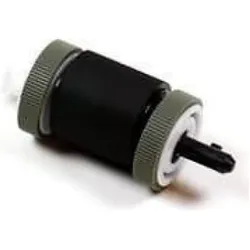
Canon 0434B002 Drucker-/Scanner-Ersatzteil & Zubehör RollerCanon 0434B002. Typ: Roller, Gerätekompatibilität: Scanner, Markenkompatibilität: Canon, Kompatibilität: DR-5010C Logistikdaten Warentarifnummer (HS)84439990 Merkmale TypRoller GerätekompatibilitätScanner MarkenkompatibilitätCanon KompatibilitätDR-5010C87,30 €*Versand: 5,95 €Sichere Weiterleitung zum Anbieter
-
Sänger, Kyra: Canon EOS R6Canon EOS R6 , Die Canon EOS R6 ermöglicht ambitionierten Fotografen und Videofilmern ganz neue technische sowie kreative Dimensionen. Kyra und Christian Sänger zeigen Ihnen in diesem Buch, wie Sie das volle Potenzial der spiegellosen Vollformatkamera bestmöglich einsetzen und wie Sie selbst komplexe Aufnahmesituationen sicher meistern. Systematisch lernen Sie die einzelnen Funktionen und Programme kennen und erfahren, welche Einstellungen Sie zu perfekten Bild- und Filmergebnissen führen. Freuen Sie sich auf zahlreiche Beispiele, anschauliche Erläuterungen und wertvolle Tipps der Canon-Profis! Dieses praxisorientierte Buch richtet sich an alle, die ihre Canon EOS R6 von Grund auf beherrschen und das Maximum aus ihr herausholen wollen. Erfahrenen Fotografen über die Schulter geschaut Autofokus, Belichtung und spezielle Funktionen im Detail Menu- und Einstellungstipps für den sofortigen Einsatz Aus dem Inhalt: Die EOS R6 kennenlernen Fotos aufnehmen und betrachten Automatische Motiverkennung Programmeinstellungen nutzen Manuelles Belichten Kreativ filmen leichtgemacht Die Filmformate der EOS R6 Zeitraffer- und Zeitlupenvideos Belichtung und Kontraste im Griff Das Autofokussystem und den manuellen Fokus einsetzen Bewegungen scharf einfangen Natürliche Farblooks managen Besser blitzen mit der EOS R6 Bildbearbeitung, WLAN und Weitergabe Die Canon-Software im Überblick Sinnvolle Objektive und Zubehör , Kühlwasserschläuche > Motorkühlung , Erscheinungsjahr: 20210113, Produktform: Kartoniert, Autoren: Sänger, Kyra~Sänger, Christian, Edition: NED, Seitenzahl/Blattzahl: 368, Keyword: Canon; EOS; R6, Fachschema: Camera~Fotografie / Kamera~Kamera~Canon~Kamera / Canon~Kamera / Leica~Leica~Kamera / Minolta~Minolta~Kamera / Nikon~Nikon~Kamera / Rollei~Rollei~Kamera / Sony~Sony / Kamera, Warengruppe: HC/Fotografieren/Filmen/Videofilmen, Fachkategorie: Kamerahandbücher, Thema: Verstehen, Text Sprache: ger, UNSPSC: 49019900, Warenverzeichnis für die Außenhandelsstatistik: 49019900, Verlag: BILDNER Verlag, Verlag: BILDNER Verlag, Verlag: BILDNER Verlag, Länge: 159, Breite: 235, Höhe: 20, Gewicht: 835, Produktform: Kartoniert, Genre: Sachbuch/Ratgeber, Genre: Sachbuch/Ratgeber, Herkunftsland: DEUTSCHLAND (DE), Katalog: deutschsprachige Titel, Katalog: Gesamtkatalog, Katalog: Kennzeichnung von Titeln mit einer Relevanz > 30, Katalog: Lagerartikel, Book on Demand, ausgew. Medienartikel, Relevanz: 0016, Tendenz: +1, Unterkatalog: AK, Unterkatalog: Bücher, Unterkatalog: Hardcover, Unterkatalog: Lagerartikel,29,90 €*Versand: 0,00 €Sichere Weiterleitung zum Anbieter
-
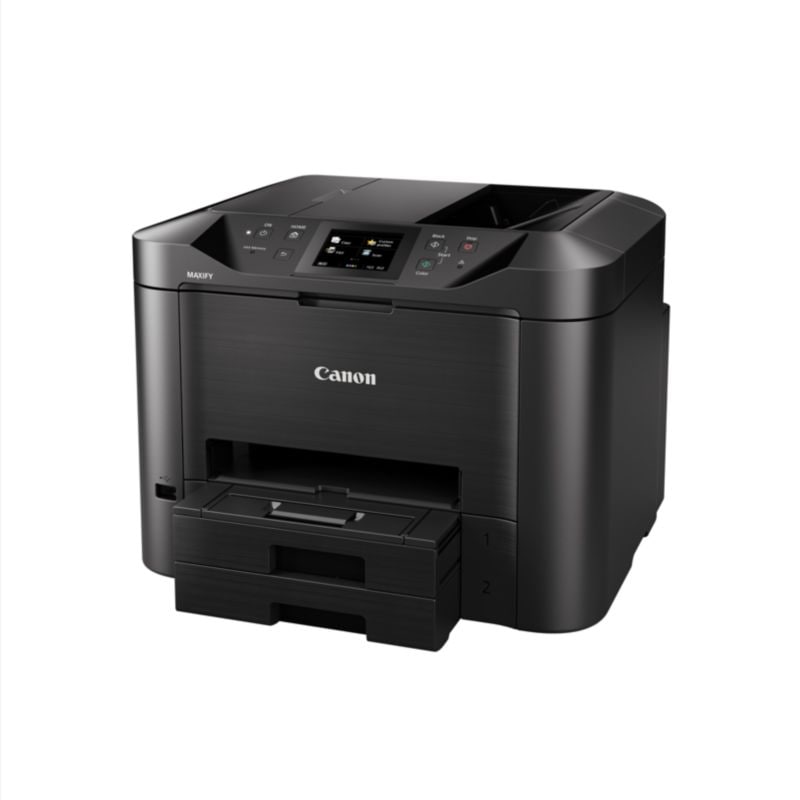
Canon MAXIFY MB5450 Drucker Scanner Kopierer Fax LAN WLANTintenstrahldrucker, Scanner, Kopierer, Fax / Druckauflösung: bis zu 1.200 x 600 dpi / Druckgeschwindigkeit: bis zu 24 ISO-Seiten/Min. / Konnektivität: USB, LAN, WLAN, Apple AirPrint, Cloud Print / Features: Duplex, DADF, 500 Blatt Zufuhr211,40 €*Versand: 6,99 €Sichere Weiterleitung zum Anbieter
-
Canon MAXIFY MB2750 Drucker Scanner Kopierer Fax LAN WLAN| Tintenstrahldrucker, Scanner, Kopierer, Fax | Druckaufloesung: bis zu 1.200 x 600 dpi | Druckgeschwindigkeit: bis zu 24 ISO-Seiten/Min. | Konnektivitaet: USB, LAN, WLAN, AirPrint, Cloud Print | Features: Duplex, ADF, 500 Blatt Zufuhr204,12 €*Versand: 0,00 €Sichere Weiterleitung zum Anbieter


-
Wie verbinde ich meinen Canon Drucker mit dem Laptop?
Um deinen Canon Drucker mit deinem Laptop zu verbinden, benötigst du zunächst das passende USB-Kabel, das in der Regel mit dem Drucker geliefert wird. Schließe das Kabel an den Drucker und an einen freien USB-Port deines Laptops an. Stelle sicher, dass der Drucker eingeschaltet ist und installiere die erforderlichen Treiber und Software auf deinem Laptop, die du entweder von der Canon-Website herunterladen kannst oder die möglicherweise auf einer mitgelieferten CD enthalten sind. Starte den Drucker und deinen Laptop neu, um sicherzustellen, dass die Verbindung erfolgreich hergestellt wurde. Teste die Verbindung, indem du ein Dokument druckst, um sicherzustellen, dass alles ordnungsgemäß funktioniert. **
-
Wie verbinde ich meinen Laptop mit dem Drucker Canon?
Um deinen Laptop mit dem Drucker Canon zu verbinden, benötigst du zuerst das passende USB-Kabel, das normalerweise mit dem Drucker geliefert wird. Schließe das eine Ende des Kabels an den Drucker und das andere Ende an einen freien USB-Anschluss deines Laptops an. Stelle sicher, dass der Drucker eingeschaltet ist und dass die Treiber auf deinem Laptop installiert sind. Öffne dann das Dokument oder Bild, das du drucken möchtest, und wähle den Canon-Drucker als Druckoption aus. Klicke auf "Drucken" und dein Laptop sollte erfolgreich mit dem Canon-Drucker verbunden sein. **
-
Wie kann ich einen Canon Drucker mit meinem Laptop verbinden?
Um einen Canon Drucker mit Ihrem Laptop zu verbinden, gibt es mehrere Möglichkeiten. Sie können den Drucker über ein USB-Kabel direkt mit Ihrem Laptop verbinden. Alternativ können Sie den Drucker über WLAN mit Ihrem Laptop verbinden, indem Sie den Drucker mit Ihrem WLAN-Netzwerk verbinden und dann den Drucker auf Ihrem Laptop suchen und hinzufügen. Eine weitere Möglichkeit besteht darin, den Drucker über Bluetooth mit Ihrem Laptop zu verbinden, sofern beide Geräte über Bluetooth-Funktionen verfügen. **
-
Wie kann ich einen Canon Drucker mit meinem Laptop verbinden?
Um einen Canon Drucker mit Ihrem Laptop zu verbinden, gibt es verschiedene Möglichkeiten. Sie können den Drucker über ein USB-Kabel direkt mit Ihrem Laptop verbinden oder eine drahtlose Verbindung herstellen, indem Sie den Drucker mit Ihrem WLAN-Netzwerk verbinden. Stellen Sie sicher, dass Sie die richtigen Treiber für den Drucker installiert haben, damit Ihr Laptop den Drucker erkennen kann. **
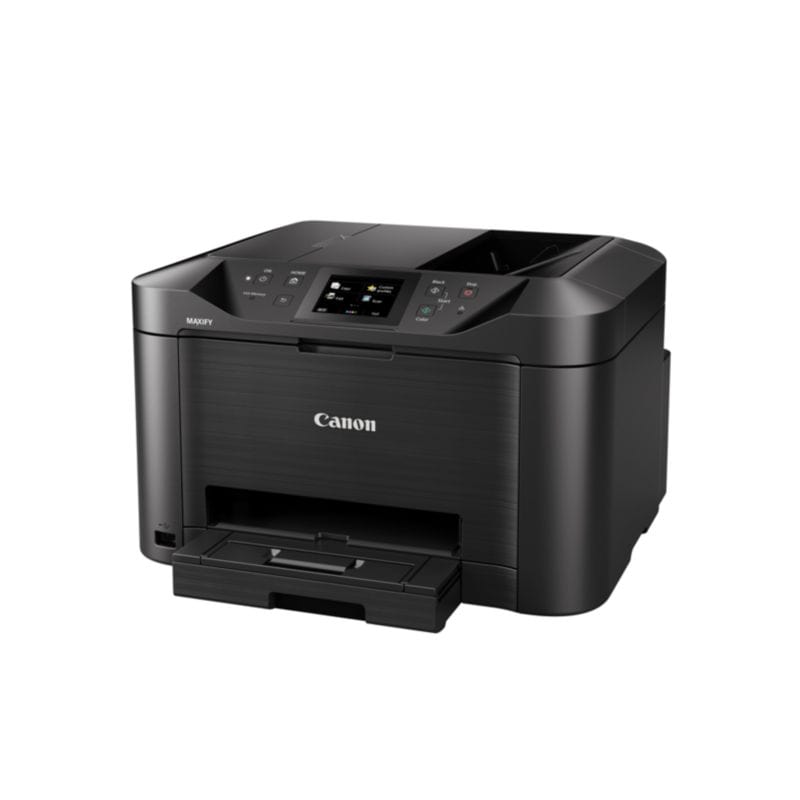

Kann man einen Canon Drucker mit einem HP Laptop betreiben?
Ja, es ist möglich, einen Canon Drucker mit einem HP Laptop zu betreiben. Dafür müssen Sie den entsprechenden Treiber für den Canon Drucker auf Ihrem HP Laptop installieren. Sobald der Treiber installiert ist, können Sie den Drucker mit dem Laptop verbinden und ihn verwenden. **
Warum verbindet sich der Drucker nicht mit dem Laptop Acer/Canon?
Es gibt mehrere mögliche Gründe, warum sich der Drucker nicht mit dem Laptop verbindet. Es könnte sein, dass die Treiber des Druckers nicht korrekt installiert sind oder veraltet sind. Es könnte auch sein, dass die Verbindung zwischen dem Laptop und dem Drucker nicht richtig hergestellt ist, zum Beispiel durch eine falsche Verbindungsmethode oder ein defektes Kabel. Es ist auch möglich, dass es ein Problem mit den Einstellungen des Laptops oder des Druckers gibt, das die Verbindung verhindert. **
Top-Angebote
Produkte zum Begriff Canon:
-
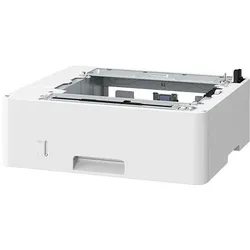
Canon 0732A033 Drucker-/Scanner-Ersatzteil & Zubehör EinzugsmodulCanon 0732A033. Typ: Einzugsmodul, Gerätekompatibilität: Laser-/ LED-Drucker, Markenkompatibilität: Canon, Produktfarbe: Weiß Logistikdaten Warentarifnummer (HS)84439990 Merkmale TypEinzugsmodul GerätekompatibilitätLaser-/ LED-Drucker MarkenkompatibilitätCanon ProduktfarbeWeiß Maximale Kapazität550 Blätter91,31 €*Versand: 5,95 €Sichere Weiterleitung zum Anbieter
-
Canon 0434B002 Drucker-/Scanner-Ersatzteil & Zubehör RollerCanon 0434B002. Typ: Roller, Gerätekompatibilität: Scanner, Markenkompatibilität: Canon, Kompatibilität: DR-5010C Logistikdaten Warentarifnummer (HS)84439990 Merkmale TypRoller GerätekompatibilitätScanner MarkenkompatibilitätCanon KompatibilitätDR-5010C87,30 €*Versand: 5,95 €Sichere Weiterleitung zum Anbieter
-
Sänger, Kyra: Canon EOS R6Canon EOS R6 , Die Canon EOS R6 ermöglicht ambitionierten Fotografen und Videofilmern ganz neue technische sowie kreative Dimensionen. Kyra und Christian Sänger zeigen Ihnen in diesem Buch, wie Sie das volle Potenzial der spiegellosen Vollformatkamera bestmöglich einsetzen und wie Sie selbst komplexe Aufnahmesituationen sicher meistern. Systematisch lernen Sie die einzelnen Funktionen und Programme kennen und erfahren, welche Einstellungen Sie zu perfekten Bild- und Filmergebnissen führen. Freuen Sie sich auf zahlreiche Beispiele, anschauliche Erläuterungen und wertvolle Tipps der Canon-Profis! Dieses praxisorientierte Buch richtet sich an alle, die ihre Canon EOS R6 von Grund auf beherrschen und das Maximum aus ihr herausholen wollen. Erfahrenen Fotografen über die Schulter geschaut Autofokus, Belichtung und spezielle Funktionen im Detail Menu- und Einstellungstipps für den sofortigen Einsatz Aus dem Inhalt: Die EOS R6 kennenlernen Fotos aufnehmen und betrachten Automatische Motiverkennung Programmeinstellungen nutzen Manuelles Belichten Kreativ filmen leichtgemacht Die Filmformate der EOS R6 Zeitraffer- und Zeitlupenvideos Belichtung und Kontraste im Griff Das Autofokussystem und den manuellen Fokus einsetzen Bewegungen scharf einfangen Natürliche Farblooks managen Besser blitzen mit der EOS R6 Bildbearbeitung, WLAN und Weitergabe Die Canon-Software im Überblick Sinnvolle Objektive und Zubehör , Kühlwasserschläuche > Motorkühlung , Erscheinungsjahr: 20210113, Produktform: Kartoniert, Autoren: Sänger, Kyra~Sänger, Christian, Edition: NED, Seitenzahl/Blattzahl: 368, Keyword: Canon; EOS; R6, Fachschema: Camera~Fotografie / Kamera~Kamera~Canon~Kamera / Canon~Kamera / Leica~Leica~Kamera / Minolta~Minolta~Kamera / Nikon~Nikon~Kamera / Rollei~Rollei~Kamera / Sony~Sony / Kamera, Warengruppe: HC/Fotografieren/Filmen/Videofilmen, Fachkategorie: Kamerahandbücher, Thema: Verstehen, Text Sprache: ger, UNSPSC: 49019900, Warenverzeichnis für die Außenhandelsstatistik: 49019900, Verlag: BILDNER Verlag, Verlag: BILDNER Verlag, Verlag: BILDNER Verlag, Länge: 159, Breite: 235, Höhe: 20, Gewicht: 835, Produktform: Kartoniert, Genre: Sachbuch/Ratgeber, Genre: Sachbuch/Ratgeber, Herkunftsland: DEUTSCHLAND (DE), Katalog: deutschsprachige Titel, Katalog: Gesamtkatalog, Katalog: Kennzeichnung von Titeln mit einer Relevanz > 30, Katalog: Lagerartikel, Book on Demand, ausgew. Medienartikel, Relevanz: 0016, Tendenz: +1, Unterkatalog: AK, Unterkatalog: Bücher, Unterkatalog: Hardcover, Unterkatalog: Lagerartikel,29,90 €*Versand: 0,00 €Sichere Weiterleitung zum Anbieter
-
Wie verbinde ich Canon Drucker mit Laptop?
Um deinen Canon Drucker mit deinem Laptop zu verbinden, benötigst du zunächst das passende USB-Kabel oder eine drahtlose Verbindungsmethode wie WLAN oder Bluetooth. Stelle sicher, dass dein Canon Drucker eingeschaltet ist und dass die Treiber auf deinem Laptop installiert sind. Verbinde dann das USB-Kabel mit beiden Geräten oder richte die drahtlose Verbindung gemäß den Anweisungen des Herstellers ein. Überprüfe abschließend die Druckereinstellungen auf deinem Laptop, um sicherzustellen, dass der Canon Drucker als Standarddrucker ausgewählt ist. **
-
Wie installiere ich einen Canon Drucker am Laptop?
Um einen Canon Drucker an deinem Laptop zu installieren, musst du zuerst sicherstellen, dass der Drucker eingeschaltet ist und über ein USB-Kabel mit dem Laptop verbunden ist. Dann kannst du die offizielle Canon-Website besuchen und die neuesten Treiber für deinen Drucker herunterladen. Installiere die Treiber auf deinem Laptop und folge den Anweisungen auf dem Bildschirm, um den Installationsprozess abzuschließen. Sobald die Installation abgeschlossen ist, sollte dein Canon Drucker einsatzbereit sein und auf deinem Laptop verwendet werden können. **
-
Wie verbinde ich meinen Canon Drucker mit dem Laptop?
Um deinen Canon Drucker mit deinem Laptop zu verbinden, benötigst du zunächst das passende USB-Kabel, das in der Regel mit dem Drucker geliefert wird. Schließe das Kabel an den Drucker und an einen freien USB-Port deines Laptops an. Stelle sicher, dass der Drucker eingeschaltet ist und installiere die erforderlichen Treiber und Software auf deinem Laptop, die du entweder von der Canon-Website herunterladen kannst oder die möglicherweise auf einer mitgelieferten CD enthalten sind. Starte den Drucker und deinen Laptop neu, um sicherzustellen, dass die Verbindung erfolgreich hergestellt wurde. Teste die Verbindung, indem du ein Dokument druckst, um sicherzustellen, dass alles ordnungsgemäß funktioniert. **
-
Wie verbinde ich meinen Laptop mit dem Drucker Canon?
Um deinen Laptop mit dem Drucker Canon zu verbinden, benötigst du zuerst das passende USB-Kabel, das normalerweise mit dem Drucker geliefert wird. Schließe das eine Ende des Kabels an den Drucker und das andere Ende an einen freien USB-Anschluss deines Laptops an. Stelle sicher, dass der Drucker eingeschaltet ist und dass die Treiber auf deinem Laptop installiert sind. Öffne dann das Dokument oder Bild, das du drucken möchtest, und wähle den Canon-Drucker als Druckoption aus. Klicke auf "Drucken" und dein Laptop sollte erfolgreich mit dem Canon-Drucker verbunden sein. **
Ähnliche Suchbegriffe für Canon
-
Canon MAXIFY MB5450 Drucker Scanner Kopierer Fax LAN WLANTintenstrahldrucker, Scanner, Kopierer, Fax / Druckauflösung: bis zu 1.200 x 600 dpi / Druckgeschwindigkeit: bis zu 24 ISO-Seiten/Min. / Konnektivität: USB, LAN, WLAN, Apple AirPrint, Cloud Print / Features: Duplex, DADF, 500 Blatt Zufuhr211,40 €*Versand: 6,99 €Sichere Weiterleitung zum Anbieter
-
Canon MAXIFY MB2750 Drucker Scanner Kopierer Fax LAN WLAN| Tintenstrahldrucker, Scanner, Kopierer, Fax | Druckaufloesung: bis zu 1.200 x 600 dpi | Druckgeschwindigkeit: bis zu 24 ISO-Seiten/Min. | Konnektivitaet: USB, LAN, WLAN, AirPrint, Cloud Print | Features: Duplex, ADF, 500 Blatt Zufuhr204,12 €*Versand: 0,00 €Sichere Weiterleitung zum Anbieter
-
Canon MAXIFY MB5150 Drucker Scanner Kopierer Fax LAN WLANTintenstrahldrucker, Scanner, Kopierer, Fax / Druckauflösung: bis zu 1.200 x 600 dpi / Druckgeschwindigkeit: bis zu 24 ISO-Seiten/Min. / Konnektivität: USB, LAN, WLAN, AirPrint, Cloud Print / Features: Duplex, ADF, 250 Blatt Zufuhr179,99 €*Versand: 6,99 €Sichere Weiterleitung zum Anbieter
-
Canon MAXIFY MB2750 Drucker Scanner Kopierer Fax LAN WLANTintenstrahldrucker, Scanner, Kopierer, Fax / Druckauflösung: bis zu 1.200 x 600 dpi / Druckgeschwindigkeit: bis zu 24 ISO-Seiten/Min. / Konnektivität: USB, LAN, WLAN, AirPrint, Cloud Print / Features: Duplex, ADF, 500 Blatt Zufuhr142,85 €*Versand: 6,99 €Sichere Weiterleitung zum Anbieter
-
Wie kann ich einen Canon Drucker mit meinem Laptop verbinden?
Um einen Canon Drucker mit Ihrem Laptop zu verbinden, gibt es mehrere Möglichkeiten. Sie können den Drucker über ein USB-Kabel direkt mit Ihrem Laptop verbinden. Alternativ können Sie den Drucker über WLAN mit Ihrem Laptop verbinden, indem Sie den Drucker mit Ihrem WLAN-Netzwerk verbinden und dann den Drucker auf Ihrem Laptop suchen und hinzufügen. Eine weitere Möglichkeit besteht darin, den Drucker über Bluetooth mit Ihrem Laptop zu verbinden, sofern beide Geräte über Bluetooth-Funktionen verfügen. **
-
Wie kann ich einen Canon Drucker mit meinem Laptop verbinden?
Um einen Canon Drucker mit Ihrem Laptop zu verbinden, gibt es verschiedene Möglichkeiten. Sie können den Drucker über ein USB-Kabel direkt mit Ihrem Laptop verbinden oder eine drahtlose Verbindung herstellen, indem Sie den Drucker mit Ihrem WLAN-Netzwerk verbinden. Stellen Sie sicher, dass Sie die richtigen Treiber für den Drucker installiert haben, damit Ihr Laptop den Drucker erkennen kann. **
-
Kann man einen Canon Drucker mit einem HP Laptop betreiben?
Ja, es ist möglich, einen Canon Drucker mit einem HP Laptop zu betreiben. Dafür müssen Sie den entsprechenden Treiber für den Canon Drucker auf Ihrem HP Laptop installieren. Sobald der Treiber installiert ist, können Sie den Drucker mit dem Laptop verbinden und ihn verwenden. **
-
Warum verbindet sich der Drucker nicht mit dem Laptop Acer/Canon?
Es gibt mehrere mögliche Gründe, warum sich der Drucker nicht mit dem Laptop verbindet. Es könnte sein, dass die Treiber des Druckers nicht korrekt installiert sind oder veraltet sind. Es könnte auch sein, dass die Verbindung zwischen dem Laptop und dem Drucker nicht richtig hergestellt ist, zum Beispiel durch eine falsche Verbindungsmethode oder ein defektes Kabel. Es ist auch möglich, dass es ein Problem mit den Einstellungen des Laptops oder des Druckers gibt, das die Verbindung verhindert. **
* Alle Preise verstehen sich inklusive der gesetzlichen Mehrwertsteuer und ggf. zuzüglich Versandkosten. Die Angebotsinformationen basieren auf den Angaben des jeweiligen Shops und werden über automatisierte Prozesse aktualisiert. Eine Aktualisierung in Echtzeit findet nicht statt, so dass es im Einzelfall zu Abweichungen kommen kann. ** Hinweis: Teile dieses Inhalts wurden von KI erstellt.