Domain pnot.de kaufen?
Wir ziehen mit dem Projekt
pnot.de um.
Sind Sie am Kauf der Domain
pnot.de interessiert?
domain@kv-gmbh.de · 0541-91531010
Domain pnot.de kaufen?
Wie lange hält ein HP Drucker, HP Envy 5030?
Die Lebensdauer eines HP Envy 5030 Druckers kann variieren, abhängig von der Nutzung und den Wartungsmaßnahmen. In der Regel können Drucker dieser Art mehrere Jahre lang halten, wenn sie ordnungsgemäß gepflegt und gewartet werden. Es ist jedoch wichtig zu beachten, dass die Lebensdauer eines Druckers auch von der technologischen Entwicklung abhängen kann, da neue Modelle mit fortschrittlicheren Funktionen auf den Markt kommen. **
Wie verbinde ich HP Drucker mit Laptop?
Um deinen HP Drucker mit deinem Laptop zu verbinden, benötigst du zuerst das passende USB-Kabel oder eine drahtlose Verbindungsmethode wie Wi-Fi oder Bluetooth. Stelle sicher, dass dein HP Drucker eingeschaltet ist und über genügend Tinte und Papier verfügt. Öffne dann die Druckereinstellungen auf deinem Laptop und wähle deinen HP Drucker aus der Liste der verfügbaren Geräte aus. Befolge die Anweisungen auf dem Bildschirm, um die Verbindung abzuschließen und deinen HP Drucker erfolgreich mit deinem Laptop zu verbinden. Wenn du weitere Unterstützung benötigst, kannst du auch die offizielle HP-Website oder den Kundendienst kontaktieren. **
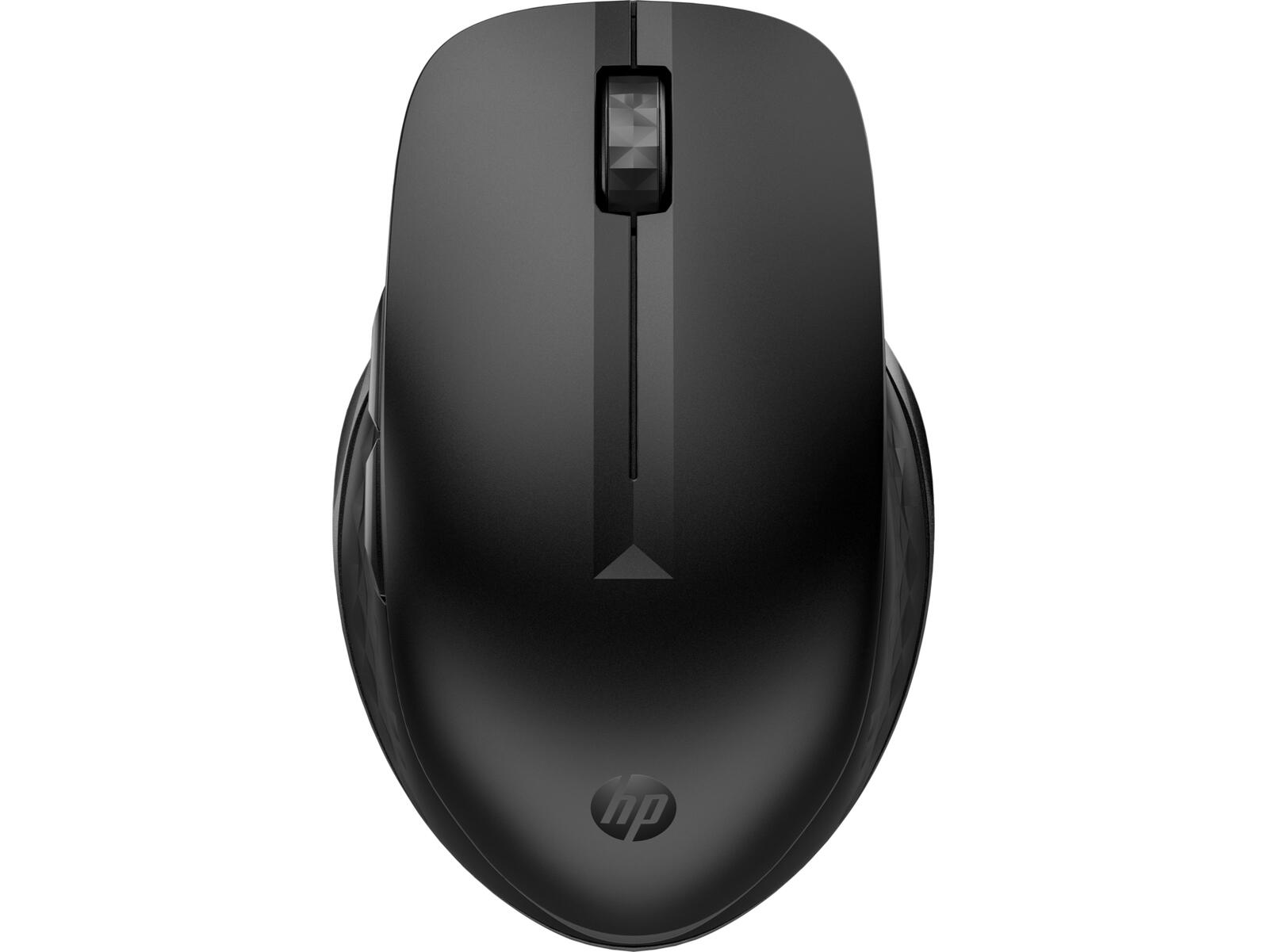

Ähnliche Suchbegriffe für HP-Inc-HP-435
Top-Angebote
Produkte zum Begriff HP-Inc-HP-435:

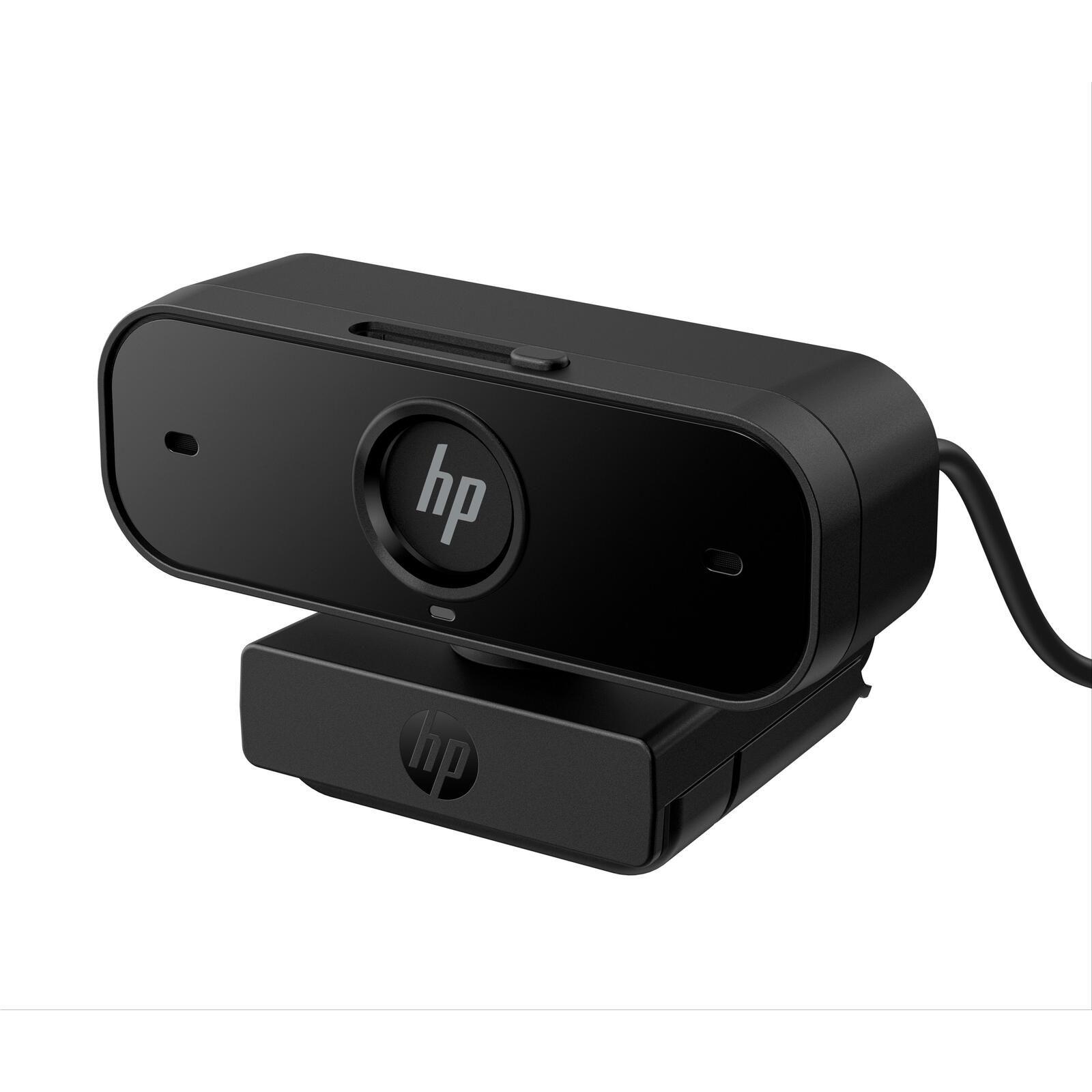
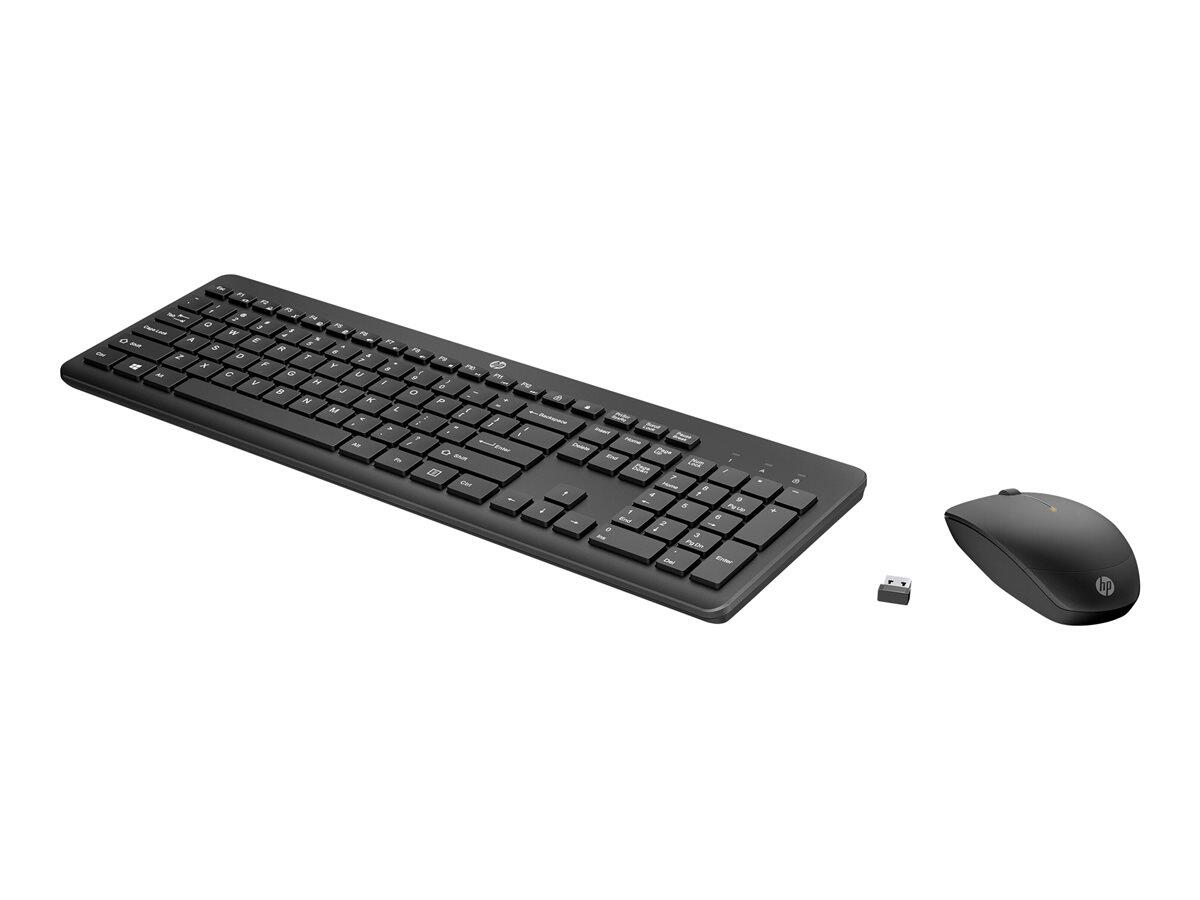
-
Welche HP Drucker Patronen?
Welche HP Drucker Patronen sind kompatibel mit Ihrem Druckermodell? Es ist wichtig, die richtigen Patronen zu verwenden, um optimale Druckergebnisse zu erzielen. Überprüfen Sie die Modellnummer Ihres HP-Druckers, um sicherzustellen, dass Sie die passenden Patronen kaufen. Es gibt verschiedene Arten von HP Druckerpatronen, darunter Tintenpatronen und Tonerkartuschen. Informieren Sie sich über die spezifischen Patronen, die Ihr Drucker benötigt, um sicherzustellen, dass Sie die richtige Wahl treffen. Wenn Sie unsicher sind, können Sie auch den HP Kundendienst kontaktieren, um weitere Informationen zu erhalten. **
-
Wie kann ich HP Drucker mit Laptop verbinden?
Um deinen HP Drucker mit deinem Laptop zu verbinden, musst du sicherstellen, dass beide Geräte mit demselben WLAN-Netzwerk verbunden sind. Installiere dann die neueste Treibersoftware für deinen HP Drucker auf deinem Laptop. Öffne die Druckereinstellungen auf deinem Laptop und wähle deinen HP Drucker aus der Liste der verfügbaren Geräte aus. Führe einen Testdruck durch, um sicherzustellen, dass die Verbindung erfolgreich hergestellt wurde. Wenn Probleme auftreten, überprüfe die Verbindungseinstellungen und kontaktiere gegebenenfalls den HP Support. **
-
Was ist deine Meinung zu diesem HP Laptop, dem HP Laptop 17 CP1775NG?
Als KI habe ich keine persönliche Meinung, aber ich kann dir sagen, dass der HP Laptop 17 CP1775NG ein leistungsstarkes Gerät ist. Mit einem Intel Core Prozessor, 17-Zoll-Display und einer dedizierten Grafikkarte bietet er genügend Leistung für anspruchsvolle Aufgaben wie Gaming oder Videobearbeitung. Allerdings solltest du auch bedenken, dass ein 17-Zoll-Laptop möglicherweise etwas schwer und unhandlich sein kann. **
-
Welcher Drucker für HP 302?
Welcher Drucker für HP 302? Möchtest du wissen, welcher Drucker mit den HP 302 Tintenpatronen kompatibel ist? Es gibt verschiedene Druckermodelle von HP, die mit den HP 302 Patronen verwendet werden können. Hast du bereits einen bestimmten Drucker im Sinn, für den du die HP 302 Patronen benötigst? Oder benötigst du Empfehlungen für Druckermodelle, die mit diesen Patronen kompatibel sind? Lass mich wissen, wie ich dir weiterhelfen kann. **

Wie Scannen bei HP Drucker?
Um bei einem HP Drucker zu scannen, müssen Sie zunächst sicherstellen, dass der Drucker mit Ihrem Computer verbunden ist. Öffnen Sie dann das HP Druckersoftwareprogramm auf Ihrem Computer und wählen Sie die Option "Scannen". Legen Sie das Dokument oder das Bild auf die Scannerfläche des Druckers und wählen Sie die gewünschten Einstellungen wie Dateiformat und Auflösung aus. Klicken Sie abschließend auf "Scannen" und warten Sie, bis der Vorgang abgeschlossen ist. Überprüfen Sie dann den Speicherort auf Ihrem Computer, um das gescannte Dokument zu finden. **
Wie reinigt man HP Drucker?
Um einen HP-Drucker zu reinigen, sollten Sie zuerst das Gerät ausschalten und den Stecker ziehen. Verwenden Sie dann ein fusselfreies Tuch, das mit Wasser oder einem milden Reinigungsmittel angefeuchtet ist, um äußere Oberflächen zu reinigen. Für die Reinigung der Druckköpfe können Sie spezielle Reinigungskartuschen oder Reinigungslösungen verwenden. Vergessen Sie nicht, regelmäßig den Papiereinzug und die Rollen zu reinigen, um Papierstaus zu vermeiden. Stellen Sie sicher, dass alle Teile vollständig trocken sind, bevor Sie den Drucker wieder einschalten. **
Top-Angebote
Produkte zum Begriff HP-Inc-HP-435:
-
Applebaum, Anne: Autocracy, Inc.Autocracy, Inc. , The Dictators Who Want to Run the World , > , Erscheinungsjahr: 20240723, Produktform: Leinen, Autoren: Applebaum, Anne, Seitenzahl/Blattzahl: 207, Themenüberschrift: POLITICAL SCIENCE / Geopolitics, Keyword: book autocracy inc;autocracy;applebaum;Anne Applebaum;new books nonfiction;new nonfiction books;the dictators playbook;dictatorship to democracy;new nonfiction;new political books;books by anne applebaum;world politics;dictators;nyt bestsellers;geopolitics;new york times best sellers 2023;technological;power;to run the world;autocracy inc;anne applebaum books;anne applebaum new book;Pulitzer Prize winner;nonfiction;autocracy inc anne applebaum;anne;current political best sellers, Fachschema: Diktatur - Diktator~Englische Bücher / Politik- u. Sozialwissenschaft~Geopolitik~Ideologie, Fachkategorie: Politische Ideologien~Geschichte allgemein und Weltgeschichte, Imprint-Titels: Doubleday, Warengruppe: HC/Politikwissenschaft, UNSPSC: 49019900, Warenverzeichnis für die Außenhandelsstatistik: 49019900, Länge: 195, Breite: 135, Höhe: 27, Gewicht: 305, Produktform: Gebunden, Genre: Importe,20,47 €*Versand: 0,00 €Sichere Weiterleitung zum Anbieter
-
Wie lange hält ein HP Drucker, HP Envy 5030?
Die Lebensdauer eines HP Envy 5030 Druckers kann variieren, abhängig von der Nutzung und den Wartungsmaßnahmen. In der Regel können Drucker dieser Art mehrere Jahre lang halten, wenn sie ordnungsgemäß gepflegt und gewartet werden. Es ist jedoch wichtig zu beachten, dass die Lebensdauer eines Druckers auch von der technologischen Entwicklung abhängen kann, da neue Modelle mit fortschrittlicheren Funktionen auf den Markt kommen. **
-
Wie verbinde ich HP Drucker mit Laptop?
Um deinen HP Drucker mit deinem Laptop zu verbinden, benötigst du zuerst das passende USB-Kabel oder eine drahtlose Verbindungsmethode wie Wi-Fi oder Bluetooth. Stelle sicher, dass dein HP Drucker eingeschaltet ist und über genügend Tinte und Papier verfügt. Öffne dann die Druckereinstellungen auf deinem Laptop und wähle deinen HP Drucker aus der Liste der verfügbaren Geräte aus. Befolge die Anweisungen auf dem Bildschirm, um die Verbindung abzuschließen und deinen HP Drucker erfolgreich mit deinem Laptop zu verbinden. Wenn du weitere Unterstützung benötigst, kannst du auch die offizielle HP-Website oder den Kundendienst kontaktieren. **
-
Welche HP Drucker Patronen?
Welche HP Drucker Patronen sind kompatibel mit Ihrem Druckermodell? Es ist wichtig, die richtigen Patronen zu verwenden, um optimale Druckergebnisse zu erzielen. Überprüfen Sie die Modellnummer Ihres HP-Druckers, um sicherzustellen, dass Sie die passenden Patronen kaufen. Es gibt verschiedene Arten von HP Druckerpatronen, darunter Tintenpatronen und Tonerkartuschen. Informieren Sie sich über die spezifischen Patronen, die Ihr Drucker benötigt, um sicherzustellen, dass Sie die richtige Wahl treffen. Wenn Sie unsicher sind, können Sie auch den HP Kundendienst kontaktieren, um weitere Informationen zu erhalten. **
-
Wie kann ich HP Drucker mit Laptop verbinden?
Um deinen HP Drucker mit deinem Laptop zu verbinden, musst du sicherstellen, dass beide Geräte mit demselben WLAN-Netzwerk verbunden sind. Installiere dann die neueste Treibersoftware für deinen HP Drucker auf deinem Laptop. Öffne die Druckereinstellungen auf deinem Laptop und wähle deinen HP Drucker aus der Liste der verfügbaren Geräte aus. Führe einen Testdruck durch, um sicherzustellen, dass die Verbindung erfolgreich hergestellt wurde. Wenn Probleme auftreten, überprüfe die Verbindungseinstellungen und kontaktiere gegebenenfalls den HP Support. **
Ähnliche Suchbegriffe für HP-Inc-HP-435
-
Was ist deine Meinung zu diesem HP Laptop, dem HP Laptop 17 CP1775NG?
Als KI habe ich keine persönliche Meinung, aber ich kann dir sagen, dass der HP Laptop 17 CP1775NG ein leistungsstarkes Gerät ist. Mit einem Intel Core Prozessor, 17-Zoll-Display und einer dedizierten Grafikkarte bietet er genügend Leistung für anspruchsvolle Aufgaben wie Gaming oder Videobearbeitung. Allerdings solltest du auch bedenken, dass ein 17-Zoll-Laptop möglicherweise etwas schwer und unhandlich sein kann. **
-
Welcher Drucker für HP 302?
Welcher Drucker für HP 302? Möchtest du wissen, welcher Drucker mit den HP 302 Tintenpatronen kompatibel ist? Es gibt verschiedene Druckermodelle von HP, die mit den HP 302 Patronen verwendet werden können. Hast du bereits einen bestimmten Drucker im Sinn, für den du die HP 302 Patronen benötigst? Oder benötigst du Empfehlungen für Druckermodelle, die mit diesen Patronen kompatibel sind? Lass mich wissen, wie ich dir weiterhelfen kann. **
-
Wie Scannen bei HP Drucker?
Um bei einem HP Drucker zu scannen, müssen Sie zunächst sicherstellen, dass der Drucker mit Ihrem Computer verbunden ist. Öffnen Sie dann das HP Druckersoftwareprogramm auf Ihrem Computer und wählen Sie die Option "Scannen". Legen Sie das Dokument oder das Bild auf die Scannerfläche des Druckers und wählen Sie die gewünschten Einstellungen wie Dateiformat und Auflösung aus. Klicken Sie abschließend auf "Scannen" und warten Sie, bis der Vorgang abgeschlossen ist. Überprüfen Sie dann den Speicherort auf Ihrem Computer, um das gescannte Dokument zu finden. **
-
Wie reinigt man HP Drucker?
Um einen HP-Drucker zu reinigen, sollten Sie zuerst das Gerät ausschalten und den Stecker ziehen. Verwenden Sie dann ein fusselfreies Tuch, das mit Wasser oder einem milden Reinigungsmittel angefeuchtet ist, um äußere Oberflächen zu reinigen. Für die Reinigung der Druckköpfe können Sie spezielle Reinigungskartuschen oder Reinigungslösungen verwenden. Vergessen Sie nicht, regelmäßig den Papiereinzug und die Rollen zu reinigen, um Papierstaus zu vermeiden. Stellen Sie sicher, dass alle Teile vollständig trocken sind, bevor Sie den Drucker wieder einschalten. **
* Alle Preise verstehen sich inklusive der gesetzlichen Mehrwertsteuer und ggf. zuzüglich Versandkosten. Die Angebotsinformationen basieren auf den Angaben des jeweiligen Shops und werden über automatisierte Prozesse aktualisiert. Eine Aktualisierung in Echtzeit findet nicht statt, so dass es im Einzelfall zu Abweichungen kommen kann. ** Hinweis: Teile dieses Inhalts wurden von KI erstellt.