Domain pnot.de kaufen?
Wir ziehen mit dem Projekt
pnot.de um.
Sind Sie am Kauf der Domain
pnot.de interessiert?
domain@kv-gmbh.de · 0541-91531010
Domain pnot.de kaufen?
Wie kann ich einen HP PageWide Drucker mit zwei Netzwerken verbinden?
Um einen HP PageWide Drucker mit zwei Netzwerken zu verbinden, können Sie entweder eine drahtlose Verbindung oder eine kabelgebundene Verbindung verwenden. Bei einer drahtlosen Verbindung müssen Sie den Drucker mit beiden Netzwerken verbinden und sicherstellen, dass sie im selben IP-Adressbereich liegen. Bei einer kabelgebundenen Verbindung können Sie den Drucker an einen Router anschließen, der mit beiden Netzwerken verbunden ist. Stellen Sie sicher, dass der Drucker über die richtigen Netzwerkeinstellungen verfügt, um eine Verbindung herzustellen. **
Wie verbinde ich HP Drucker mit Laptop?
Um deinen HP Drucker mit deinem Laptop zu verbinden, benötigst du zuerst das passende USB-Kabel oder eine drahtlose Verbindungsmethode wie Wi-Fi oder Bluetooth. Stelle sicher, dass dein HP Drucker eingeschaltet ist und über genügend Tinte und Papier verfügt. Öffne dann die Druckereinstellungen auf deinem Laptop und wähle deinen HP Drucker aus der Liste der verfügbaren Geräte aus. Befolge die Anweisungen auf dem Bildschirm, um die Verbindung abzuschließen und deinen HP Drucker erfolgreich mit deinem Laptop zu verbinden. Wenn du weitere Unterstützung benötigst, kannst du auch die offizielle HP-Website oder den Kundendienst kontaktieren. **

Ähnliche Suchbegriffe für HP-PageWide-Service-Drucker
Top-Angebote
Produkte zum Begriff HP-PageWide-Service-Drucker:
-
Drucker, Peter F.: The Effective ExecutiveThe Effective Executive , Effektivität und Handlungsfähigkeit in der Führungsrolle gewinnen , Bremsbacken > Bremsen & Bremsenteile , Erscheinungsjahr: 20140513, Produktform: Leinen, Autoren: Drucker, Peter F., Übersetzung: Klein, Katrin, Seitenzahl/Blattzahl: 164, Keyword: Zeitmanagement; Effizienz; Management; Entscheidungsprozess; Kommunikation, Fachschema: Management / Strategisches Management~Strategisches Management~Unternehmensstrategie / Strategisches Management~Führung / Unternehmensführung~Unternehmensführung~Business / Management~Management~Führungskraft~Manager / Führungskraft~Entrepreneurship, Fachkategorie: Unternehmensführung~Unternehmen und Umwelt, ?Grüne? Unternehmensansätze~Management und Managementtechniken, Thema: Verstehen, Warengruppe: HC/Wirtschaft/Management, Fachkategorie: Strategisches Management, Thema: Optimieren, Text Sprache: ger, Originalsprache: eng, Seitenanzahl: XII, Seitenanzahl: 164, UNSPSC: 49019900, Warenverzeichnis für die Außenhandelsstatistik: 49019900, Verlag: Vahlen Franz GmbH, Verlag: Vahlen Franz GmbH, Verlag: Vahlen, Franz, Länge: 228, Breite: 149, Höhe: 20, Gewicht: 361, Produktform: Gebunden, Genre: Sozialwissenschaften/Recht/Wirtschaft, Genre: Sozialwissenschaften/Recht/Wirtschaft, Herkunftsland: DEUTSCHLAND (DE), Katalog: deutschsprachige Titel, Katalog: Gesamtkatalog, Katalog: Kennzeichnung von Titeln mit einer Relevanz > 30, Katalog: Lagerartikel, Book on Demand, ausgew. Medienartikel, Relevanz: 0080, Tendenz: +1, Unterkatalog: AK, Unterkatalog: Bücher, Unterkatalog: Hardcover, Unterkatalog: Lagerartikel, WolkenId: 120301624,90 €*Versand: 0,00 €Sichere Weiterleitung zum Anbieter
-
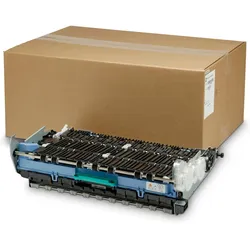
HP PageWide – Druckkopfabstreifer-Kit, Drucker ZubehörDas HP PageWide Druckkopfabstreifer-Kit ist ein essentielles Zubehör für die Wartung und den Betrieb von HP PageWide Druckern. Es wurde entwickelt, um die Lebensdauer des Druckkopfes zu verlängern und die Druckqualität zu optimieren. Mit einer Ergiebigkeit von bis zu 150.000 Seiten sorgt dieses Kit dafür, dass Ihre Druckergebnisse stets klar und präzise bleiben. Das Wischerset ist speziell für verschiedene Modelle der PageWide-Serie konzipiert, darunter die PageWide Enterprise und Managed Drucker. Die einfache Installation und die hohe Kompatibilität machen es zu einer praktischen Wahl für Unternehmen, die auf zuverlässige Drucklösungen angewiesen sind. Durch die regelmässige Verwendung des Druckkopfabstreifer-Kits können Sie die Effizienz Ihres Drucksystems steigern und Ausfallzeiten minimieren. - Ergiebigkeit von bis zu 150.000 Seiten - Kompatibel mit einer Vielzahl von HP PageWide Druckermodellen - Optimiert die Druckqualität und verlängert die Lebensdauer des Druckkopfes - Einfache Installation für eine benutzerfreundliche Wartung.99,07 €*Versand: 0,00 €Sichere Weiterleitung zum Anbieter
-
HP PageWide Printhead Wiper Kit, Drucker ZubehörDas HP PageWide Druckkopf-Wischerset trägt dazu bei, klare und zuverlässige Drucke zu gewährleisten, indem es den Druckkopf sauber und frei von Ablagerungen hält. Es ist für eine nahtlose Integration mit HP PageWide Druckern konzipiert, minimiert die Wartungszeiten und verlängert die Lebensdauer des Druckkopfs.109,00 €*Versand: 0,00 €Sichere Weiterleitung zum Anbieter


-
Welche HP Drucker Patronen?
Welche HP Drucker Patronen sind kompatibel mit Ihrem Druckermodell? Es ist wichtig, die richtigen Patronen zu verwenden, um optimale Druckergebnisse zu erzielen. Überprüfen Sie die Modellnummer Ihres HP-Druckers, um sicherzustellen, dass Sie die passenden Patronen kaufen. Es gibt verschiedene Arten von HP Druckerpatronen, darunter Tintenpatronen und Tonerkartuschen. Informieren Sie sich über die spezifischen Patronen, die Ihr Drucker benötigt, um sicherzustellen, dass Sie die richtige Wahl treffen. Wenn Sie unsicher sind, können Sie auch den HP Kundendienst kontaktieren, um weitere Informationen zu erhalten. **
-
Wie kann ich HP Drucker mit Laptop verbinden?
Um deinen HP Drucker mit deinem Laptop zu verbinden, musst du sicherstellen, dass beide Geräte mit demselben WLAN-Netzwerk verbunden sind. Installiere dann die neueste Treibersoftware für deinen HP Drucker auf deinem Laptop. Öffne die Druckereinstellungen auf deinem Laptop und wähle deinen HP Drucker aus der Liste der verfügbaren Geräte aus. Führe einen Testdruck durch, um sicherzustellen, dass die Verbindung erfolgreich hergestellt wurde. Wenn Probleme auftreten, überprüfe die Verbindungseinstellungen und kontaktiere gegebenenfalls den HP Support. **
-
Welcher Drucker für HP 302?
Welcher Drucker für HP 302? Möchtest du wissen, welcher Drucker mit den HP 302 Tintenpatronen kompatibel ist? Es gibt verschiedene Druckermodelle von HP, die mit den HP 302 Patronen verwendet werden können. Hast du bereits einen bestimmten Drucker im Sinn, für den du die HP 302 Patronen benötigst? Oder benötigst du Empfehlungen für Druckermodelle, die mit diesen Patronen kompatibel sind? Lass mich wissen, wie ich dir weiterhelfen kann. **
-
Wie Scannen bei HP Drucker?
Um bei einem HP Drucker zu scannen, müssen Sie zunächst sicherstellen, dass der Drucker mit Ihrem Computer verbunden ist. Öffnen Sie dann das HP Druckersoftwareprogramm auf Ihrem Computer und wählen Sie die Option "Scannen". Legen Sie das Dokument oder das Bild auf die Scannerfläche des Druckers und wählen Sie die gewünschten Einstellungen wie Dateiformat und Auflösung aus. Klicken Sie abschließend auf "Scannen" und warten Sie, bis der Vorgang abgeschlossen ist. Überprüfen Sie dann den Speicherort auf Ihrem Computer, um das gescannte Dokument zu finden. **
Wie reinigt man HP Drucker?
Um einen HP-Drucker zu reinigen, sollten Sie zuerst das Gerät ausschalten und den Stecker ziehen. Verwenden Sie dann ein fusselfreies Tuch, das mit Wasser oder einem milden Reinigungsmittel angefeuchtet ist, um äußere Oberflächen zu reinigen. Für die Reinigung der Druckköpfe können Sie spezielle Reinigungskartuschen oder Reinigungslösungen verwenden. Vergessen Sie nicht, regelmäßig den Papiereinzug und die Rollen zu reinigen, um Papierstaus zu vermeiden. Stellen Sie sicher, dass alle Teile vollständig trocken sind, bevor Sie den Drucker wieder einschalten. **
Welches Papier für HP Drucker?
Welches Papier für HP Drucker? Es ist wichtig, dass du hochwertiges Papier verwendest, das speziell für Tintenstrahldrucker geeignet ist. HP empfiehlt generell Papier mit einer Grammatur von 80-90 g/m² für den täglichen Gebrauch. Für hochwertige Drucke oder Fotos solltest du ein spezielles Fotopapier verwenden, das für Tintenstrahldrucker optimiert ist. Achte darauf, dass das Papier die richtige Größe und Oberflächenbeschaffenheit hat, um optimale Druckergebnisse zu erzielen. Es ist ratsam, sich an die Empfehlungen von HP zu halten, um die Lebensdauer deines Druckers zu verlängern und die Druckqualität zu verbessern. **
Top-Angebote
Produkte zum Begriff HP-PageWide-Service-Drucker:
-
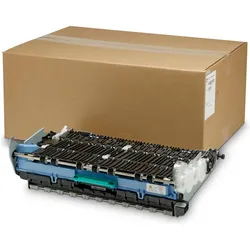
HP PageWide Service, Drucker ZubehörDer HP Fluid Service Container ist eine hochleistungsfähige Verbrauchskomponente für HP Laserdrucker und Multifunktionsgeräte, die bis zu 150.000 Seiten Druck unterstützt. Entwickelt für zuverlässigen Betrieb in anspruchsvollen Büroumgebungen, bietet er konsistente Leistung über lange Zeiträume. Kompatibel mit ausgewählten HP Druckermodellen, ermöglicht er eine nahtlose Integration und einfache Installation ohne Werkzeuge. Hergestellt aus langlebigen Materialien, widersteht er Verschleiss und erhält die Druckqualität während seiner Lebensdauer, was die Austauschhäufigkeit reduziert. Optimiert für Effizienz, hilft er, Abfall zu minimieren und kontinuierliche Arbeitsabläufe zu unterstützen. Ideal für Unternehmen mit hohem Druckvolumen, trägt er zu stabiler Ausgabe und betrieblicher Konsistenz bei. Zur Erhaltung der Integrität an einem kühlen, trockenen Ort ohne direkte Sonneneinstrahlung lagern. Die Abmessungen betragen etwa 15 cm Länge, 10 cm Breite und 8 cm Höhe bei einem Gewicht von ungefähr 500 g. Dieses Produkt ist Teil der HP Druckerverbrauchsmaterialien und konzentriert sich auf langfristige Zuverlässigkeit und Anwenderzufriedenheit in professionellen Umgebungen.149,00 €*Versand: 0,00 €Sichere Weiterleitung zum Anbieter
-
HP PageWide Service Fluid Container, Drucker ZubehörDer HP PageWide Serviceflüssigkeitsbehälter sorgt für optimale Druckkopfleistung und Langlebigkeit bei HP PageWide-Druckern. Er wurde für eine nahtlose Integration entwickelt, minimiert Ausfallzeiten, hält die Druckqualität hoch und vereinfacht die Wartung.136,99 €*Versand: 0,00 €Sichere Weiterleitung zum Anbieter
-
Drucker, Peter F.: The Effective ExecutiveThe Effective Executive , Effektivität und Handlungsfähigkeit in der Führungsrolle gewinnen , Bremsbacken > Bremsen & Bremsenteile , Erscheinungsjahr: 20140513, Produktform: Leinen, Autoren: Drucker, Peter F., Übersetzung: Klein, Katrin, Seitenzahl/Blattzahl: 164, Keyword: Zeitmanagement; Effizienz; Management; Entscheidungsprozess; Kommunikation, Fachschema: Management / Strategisches Management~Strategisches Management~Unternehmensstrategie / Strategisches Management~Führung / Unternehmensführung~Unternehmensführung~Business / Management~Management~Führungskraft~Manager / Führungskraft~Entrepreneurship, Fachkategorie: Unternehmensführung~Unternehmen und Umwelt, ?Grüne? Unternehmensansätze~Management und Managementtechniken, Thema: Verstehen, Warengruppe: HC/Wirtschaft/Management, Fachkategorie: Strategisches Management, Thema: Optimieren, Text Sprache: ger, Originalsprache: eng, Seitenanzahl: XII, Seitenanzahl: 164, UNSPSC: 49019900, Warenverzeichnis für die Außenhandelsstatistik: 49019900, Verlag: Vahlen Franz GmbH, Verlag: Vahlen Franz GmbH, Verlag: Vahlen, Franz, Länge: 228, Breite: 149, Höhe: 20, Gewicht: 361, Produktform: Gebunden, Genre: Sozialwissenschaften/Recht/Wirtschaft, Genre: Sozialwissenschaften/Recht/Wirtschaft, Herkunftsland: DEUTSCHLAND (DE), Katalog: deutschsprachige Titel, Katalog: Gesamtkatalog, Katalog: Kennzeichnung von Titeln mit einer Relevanz > 30, Katalog: Lagerartikel, Book on Demand, ausgew. Medienartikel, Relevanz: 0080, Tendenz: +1, Unterkatalog: AK, Unterkatalog: Bücher, Unterkatalog: Hardcover, Unterkatalog: Lagerartikel, WolkenId: 120301624,90 €*Versand: 0,00 €Sichere Weiterleitung zum Anbieter
-
Wie kann ich einen HP PageWide Drucker mit zwei Netzwerken verbinden?
Um einen HP PageWide Drucker mit zwei Netzwerken zu verbinden, können Sie entweder eine drahtlose Verbindung oder eine kabelgebundene Verbindung verwenden. Bei einer drahtlosen Verbindung müssen Sie den Drucker mit beiden Netzwerken verbinden und sicherstellen, dass sie im selben IP-Adressbereich liegen. Bei einer kabelgebundenen Verbindung können Sie den Drucker an einen Router anschließen, der mit beiden Netzwerken verbunden ist. Stellen Sie sicher, dass der Drucker über die richtigen Netzwerkeinstellungen verfügt, um eine Verbindung herzustellen. **
-
Wie verbinde ich HP Drucker mit Laptop?
Um deinen HP Drucker mit deinem Laptop zu verbinden, benötigst du zuerst das passende USB-Kabel oder eine drahtlose Verbindungsmethode wie Wi-Fi oder Bluetooth. Stelle sicher, dass dein HP Drucker eingeschaltet ist und über genügend Tinte und Papier verfügt. Öffne dann die Druckereinstellungen auf deinem Laptop und wähle deinen HP Drucker aus der Liste der verfügbaren Geräte aus. Befolge die Anweisungen auf dem Bildschirm, um die Verbindung abzuschließen und deinen HP Drucker erfolgreich mit deinem Laptop zu verbinden. Wenn du weitere Unterstützung benötigst, kannst du auch die offizielle HP-Website oder den Kundendienst kontaktieren. **
-
Welche HP Drucker Patronen?
Welche HP Drucker Patronen sind kompatibel mit Ihrem Druckermodell? Es ist wichtig, die richtigen Patronen zu verwenden, um optimale Druckergebnisse zu erzielen. Überprüfen Sie die Modellnummer Ihres HP-Druckers, um sicherzustellen, dass Sie die passenden Patronen kaufen. Es gibt verschiedene Arten von HP Druckerpatronen, darunter Tintenpatronen und Tonerkartuschen. Informieren Sie sich über die spezifischen Patronen, die Ihr Drucker benötigt, um sicherzustellen, dass Sie die richtige Wahl treffen. Wenn Sie unsicher sind, können Sie auch den HP Kundendienst kontaktieren, um weitere Informationen zu erhalten. **
-
Wie kann ich HP Drucker mit Laptop verbinden?
Um deinen HP Drucker mit deinem Laptop zu verbinden, musst du sicherstellen, dass beide Geräte mit demselben WLAN-Netzwerk verbunden sind. Installiere dann die neueste Treibersoftware für deinen HP Drucker auf deinem Laptop. Öffne die Druckereinstellungen auf deinem Laptop und wähle deinen HP Drucker aus der Liste der verfügbaren Geräte aus. Führe einen Testdruck durch, um sicherzustellen, dass die Verbindung erfolgreich hergestellt wurde. Wenn Probleme auftreten, überprüfe die Verbindungseinstellungen und kontaktiere gegebenenfalls den HP Support. **
Ähnliche Suchbegriffe für HP-PageWide-Service-Drucker
-
HP PageWide – Druckkopfabstreifer-Kit, Drucker ZubehörDas HP PageWide Druckkopfabstreifer-Kit ist ein essentielles Zubehör für die Wartung und den Betrieb von HP PageWide Druckern. Es wurde entwickelt, um die Lebensdauer des Druckkopfes zu verlängern und die Druckqualität zu optimieren. Mit einer Ergiebigkeit von bis zu 150.000 Seiten sorgt dieses Kit dafür, dass Ihre Druckergebnisse stets klar und präzise bleiben. Das Wischerset ist speziell für verschiedene Modelle der PageWide-Serie konzipiert, darunter die PageWide Enterprise und Managed Drucker. Die einfache Installation und die hohe Kompatibilität machen es zu einer praktischen Wahl für Unternehmen, die auf zuverlässige Drucklösungen angewiesen sind. Durch die regelmässige Verwendung des Druckkopfabstreifer-Kits können Sie die Effizienz Ihres Drucksystems steigern und Ausfallzeiten minimieren. - Ergiebigkeit von bis zu 150.000 Seiten - Kompatibel mit einer Vielzahl von HP PageWide Druckermodellen - Optimiert die Druckqualität und verlängert die Lebensdauer des Druckkopfes - Einfache Installation für eine benutzerfreundliche Wartung.99,07 €*Versand: 0,00 €Sichere Weiterleitung zum Anbieter
-
HP PageWide Printhead Wiper Kit, Drucker ZubehörDas HP PageWide Druckkopf-Wischerset trägt dazu bei, klare und zuverlässige Drucke zu gewährleisten, indem es den Druckkopf sauber und frei von Ablagerungen hält. Es ist für eine nahtlose Integration mit HP PageWide Druckern konzipiert, minimiert die Wartungszeiten und verlängert die Lebensdauer des Druckkopfs.109,00 €*Versand: 0,00 €Sichere Weiterleitung zum Anbieter
-
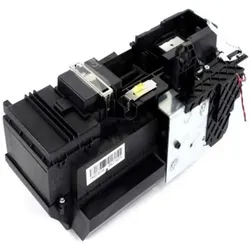
HP Candela Service StationAssy, Drucker ZubehörDie HP Candela Service Station ASS ist ein spezialisiertes Zubehör, das für die HP DesignJet T730 und T830 Grossformatdrucker entwickelt wurde. Diese Service-Stations-Komponente spielt eine entscheidende Rolle bei der Aufrechterhaltung einer optimalen Druckerleistung, indem sie den Tintenfluss und die Druckkopfreinigungsfunktionen verwaltet. Als wesentliches Ersatzteil gewährleistet es einen zuverlässigen Betrieb für professionelle Druckanwendungen, die Präzision und Konsistenz erfordern. Die Komponente verfügt über eine langlebige Konstruktion mit exakten Spezifikationen, die den originalen HP Ausrüstungsstandards entsprechen. Mit einer Breite von etwa 15,2 cm, einer Tiefe von 12,8 cm und einer Höhe von 8,5 cm integriert sich diese kompakte Einheit nahtlos in den internen Mechanismus des Druckers. Bei einem Gewicht von ungefähr 450 g bewahrt sie die präzise Technik, die für hochwertige Ausgaben bei technischen Zeichnungen, Architekturplänen und Ingenieurschemata erforderlich ist. Die Service Station unterstützt die Reinigung des Druckkopfs und die ordnungsgemässe Tintenverteilung, was zu einer verlängerten Druckerlebensdauer und konstanter Leistung beiträgt. Hergestellt von HP Inc. unter der Teilenummer F9A30-67052, erfüllt dieses Zubehör die Herstellerspezifikationen für Kompatibilität und Leistung. Es dient als entscheidendes Wartungselement für Unternehmen und Fachleute, die auf Grossformatdruckfähigkeiten für ihren täglichen Betrieb angewiesen sind. Das Produktdesign konzentriert sich auf Zuverlässigkeit und Langlebigkeit, um kontinuierliche Druckanforderungen in verschiedenen professionellen Umgebungen wie Architekturbüros, Ingenieurbüros und Designstudios zu unterstützen. Die korrekte Installation und Wartung dieser Service-Stations-Komponente hilft, Druckprobleme zu verhindern und eine gleichbleibende Ausgabequalität über längere Drucksitzungen hinweg sicherzustellen.242,81 €*Versand: 0,00 €Sichere Weiterleitung zum Anbieter
-
HP Service Fluid Container, Drucker ZubehörKurzinfo: HP Service Fluid Container - Printhead wiper kit - für PageWide Managed P75050dw, P77740dn, P77740z, P77760z, PageWide Pro MFP 772dn Gruppe Druckerverbrauchsmaterial Hersteller HP Inc. Hersteller Art. Nr. W1B44A Modell HP Service Fluid Container EAN/UPC 0190781994091 Produktbeschreibung: HP Service Fluid Container - printhead wiper kit Produkttyp Printhead wiper kit Drucktechnologie Tintenstrahl Kapazität Bis zu 150000 Seiten Kompatibel mit PageWide Managed P75050dw, P77740dn, P77740z, P77760z, PageWide Pro MFP 772dn Ausführliche Details Verbrauchsmaterial Verbrauchsmaterialtyp Printhead wiper kit Drucktechnologie Tintenstrahl Kapazität Bis zu 150000 Seiten Informationen zur Kompatibilität Kompatibel mit HP PageWide Managed P75050dw, P77740dn, P77740z, P77760z HP PageWide Pro MFP 772dn.131,99 €*Versand: 0,00 €Sichere Weiterleitung zum Anbieter
-
Welcher Drucker für HP 302?
Welcher Drucker für HP 302? Möchtest du wissen, welcher Drucker mit den HP 302 Tintenpatronen kompatibel ist? Es gibt verschiedene Druckermodelle von HP, die mit den HP 302 Patronen verwendet werden können. Hast du bereits einen bestimmten Drucker im Sinn, für den du die HP 302 Patronen benötigst? Oder benötigst du Empfehlungen für Druckermodelle, die mit diesen Patronen kompatibel sind? Lass mich wissen, wie ich dir weiterhelfen kann. **
-
Wie Scannen bei HP Drucker?
Um bei einem HP Drucker zu scannen, müssen Sie zunächst sicherstellen, dass der Drucker mit Ihrem Computer verbunden ist. Öffnen Sie dann das HP Druckersoftwareprogramm auf Ihrem Computer und wählen Sie die Option "Scannen". Legen Sie das Dokument oder das Bild auf die Scannerfläche des Druckers und wählen Sie die gewünschten Einstellungen wie Dateiformat und Auflösung aus. Klicken Sie abschließend auf "Scannen" und warten Sie, bis der Vorgang abgeschlossen ist. Überprüfen Sie dann den Speicherort auf Ihrem Computer, um das gescannte Dokument zu finden. **
-
Wie reinigt man HP Drucker?
Um einen HP-Drucker zu reinigen, sollten Sie zuerst das Gerät ausschalten und den Stecker ziehen. Verwenden Sie dann ein fusselfreies Tuch, das mit Wasser oder einem milden Reinigungsmittel angefeuchtet ist, um äußere Oberflächen zu reinigen. Für die Reinigung der Druckköpfe können Sie spezielle Reinigungskartuschen oder Reinigungslösungen verwenden. Vergessen Sie nicht, regelmäßig den Papiereinzug und die Rollen zu reinigen, um Papierstaus zu vermeiden. Stellen Sie sicher, dass alle Teile vollständig trocken sind, bevor Sie den Drucker wieder einschalten. **
-
Welches Papier für HP Drucker?
Welches Papier für HP Drucker? Es ist wichtig, dass du hochwertiges Papier verwendest, das speziell für Tintenstrahldrucker geeignet ist. HP empfiehlt generell Papier mit einer Grammatur von 80-90 g/m² für den täglichen Gebrauch. Für hochwertige Drucke oder Fotos solltest du ein spezielles Fotopapier verwenden, das für Tintenstrahldrucker optimiert ist. Achte darauf, dass das Papier die richtige Größe und Oberflächenbeschaffenheit hat, um optimale Druckergebnisse zu erzielen. Es ist ratsam, sich an die Empfehlungen von HP zu halten, um die Lebensdauer deines Druckers zu verlängern und die Druckqualität zu verbessern. **
* Alle Preise verstehen sich inklusive der gesetzlichen Mehrwertsteuer und ggf. zuzüglich Versandkosten. Die Angebotsinformationen basieren auf den Angaben des jeweiligen Shops und werden über automatisierte Prozesse aktualisiert. Eine Aktualisierung in Echtzeit findet nicht statt, so dass es im Einzelfall zu Abweichungen kommen kann. ** Hinweis: Teile dieses Inhalts wurden von KI erstellt.